
Aktywacja i licencja
Wszystkie planyEkran powitalny pojawia się przy pierwszym uruchomieniu programu i pozwala aktywować zakupioną licencję.
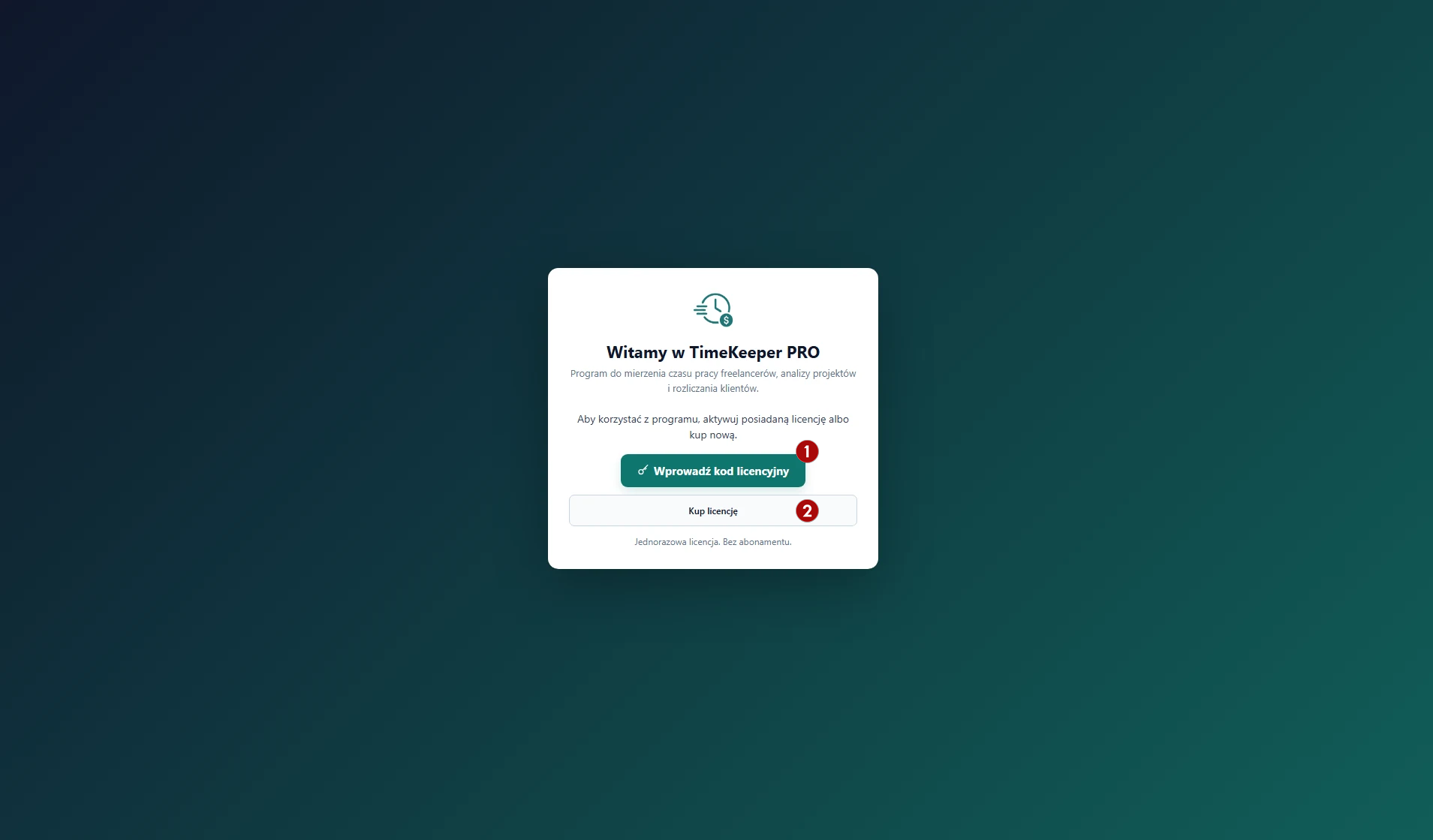
- Wprowadź kod licencyjny - otwiera pole na klucz aktywacyjny, który otrzymujesz e-mailem po zakupie. Po wpisaniu i zatwierdzeniu klucza program odblokowuje pełną funkcjonalność wykupionego planu.
- Kup licencję - przenosi do zakupu, jeśli nie posiadasz jeszcze licencji.
Klienci, projekty i nawigacja
Wszystkie planyLewy panel programu to lista klientów wraz z przypisanymi projektami oraz szybki dostęp do najważniejszych funkcji.
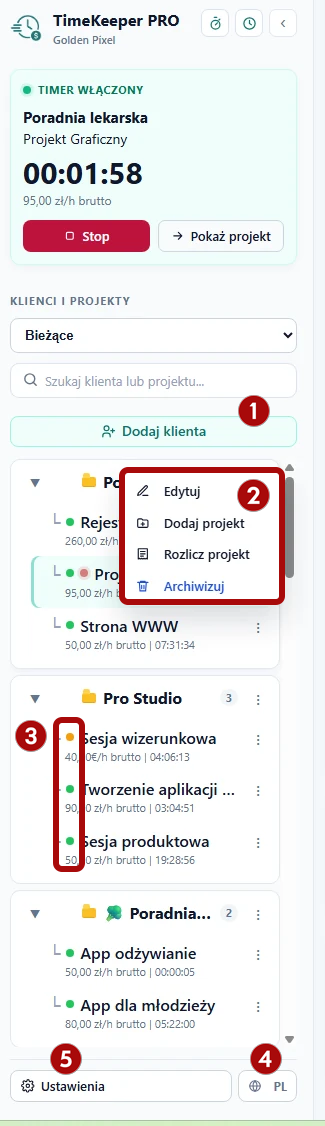
- Dodaj klienta - przycisk dodawania nowego klienta do panelu bocznego.
- Menu kontekstowe klienta (ikona trzech kropek) - Edytuj, Dodaj projekt, Rozlicz projekt, Archiwizuj.
- Kolorowe kropki statusu przy projektach - sygnalizują, czy dany projekt jest aktywny, czy aktualnie liczony jest na nim czas.
- Przełącznik języka programu (PL/EN) widoczny na dole panelu bocznego.
- Przycisk Ustawienia otwierający pełną konfigurację programu.
Formularz edycji klienta
Wszystkie planyW formularzu klienta uzupełniasz dane wykorzystywane później na raportach i fakturach.
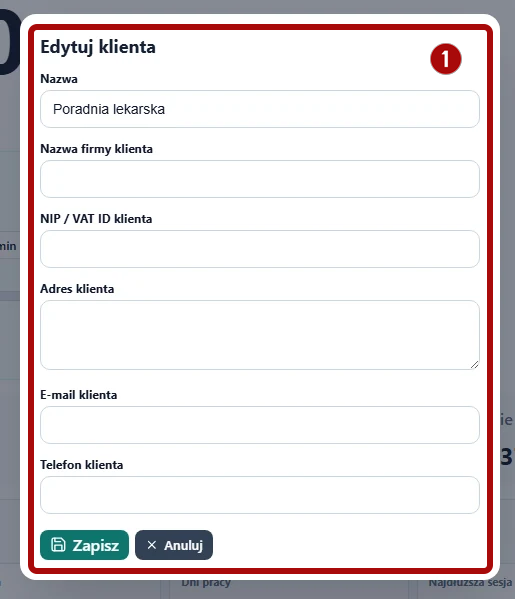
- Formularz „Edytuj klienta” zawiera komplet danych klienta:
- Nazwa - nazwa widoczna na liście klientów i w raportach.
- Nazwa firmy klienta.
- NIP / VAT ID klienta.
- Adres klienta.
- E-mail klienta.
- Telefon klienta.
- Przyciski Zapisz i Anuluj.
Timer i pomiar czasu
Wszystkie planyGłówne okno projektu pokazuje status timera, duży licznik czasu oraz szybki dostęp do celów skupienia.
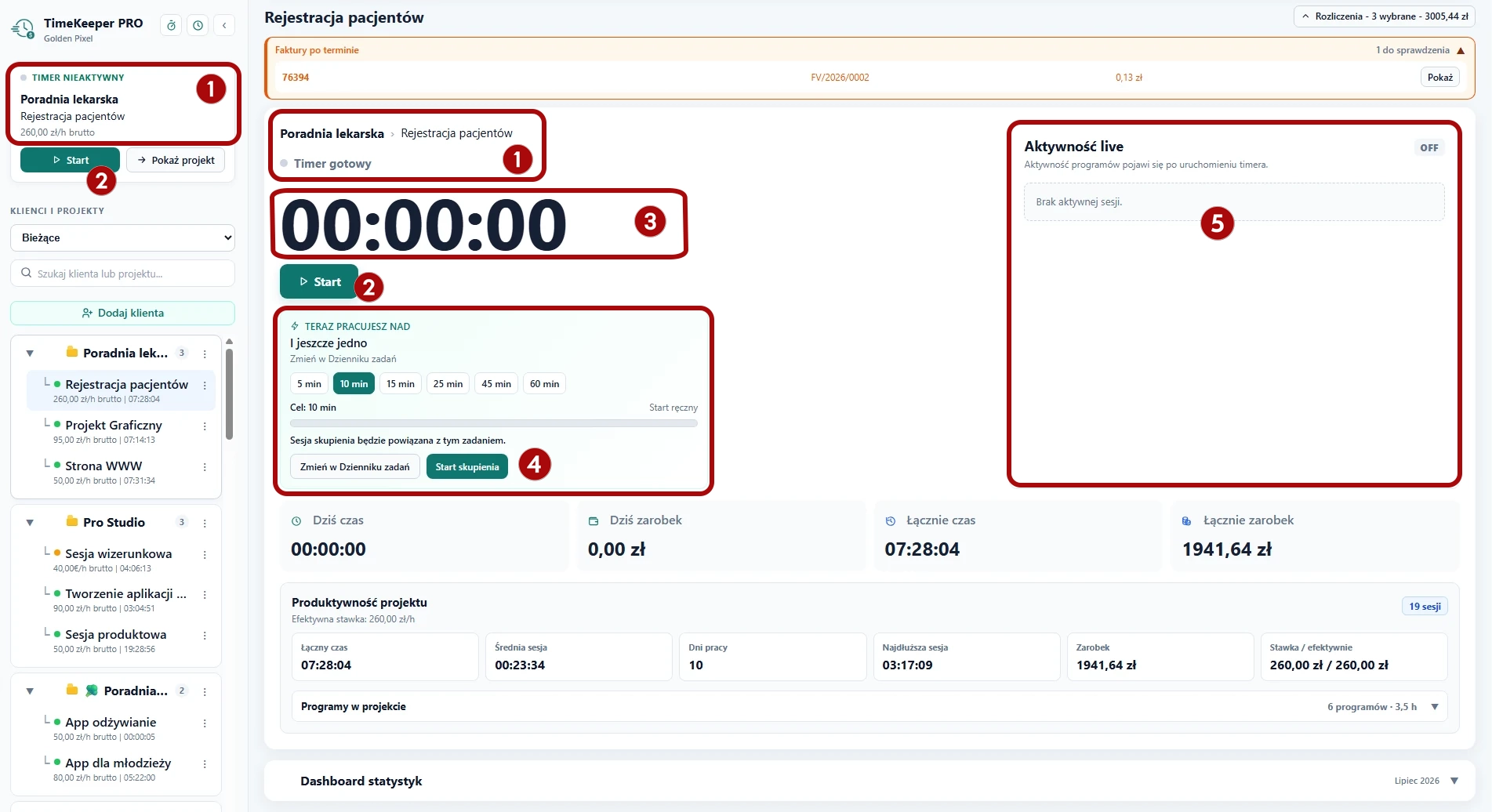
- Informacja o wybranym kliencie i projekcie - widoczna zarówno w panelu bocznym, jak i w nagłówku głównego widoku („Timer gotowy” / „Timer nieaktywny”).
- Przycisk Start uruchamiający pomiar czasu.
- Duży licznik czasu bieżącej sesji.
- Panel „Teraz pracujesz nad” - wybór celu czasowego (5 / 10 / 15 / 25 / 45 / 60 min) i przycisk Start skupienia, który wiąże sesję z konkretnym zadaniem z Dziennika zadań.
- Panel „Aktywność live” - po uruchomieniu timera pokazuje programy używane w bieżącej sesji.PRO
Aktywność na żywo i programy w projekcie
PROPo uruchomieniu timera TimeKeeper PRO może rozpoznawać, w jakich programach faktycznie pracujesz, i budować na tej podstawie statystyki projektu.
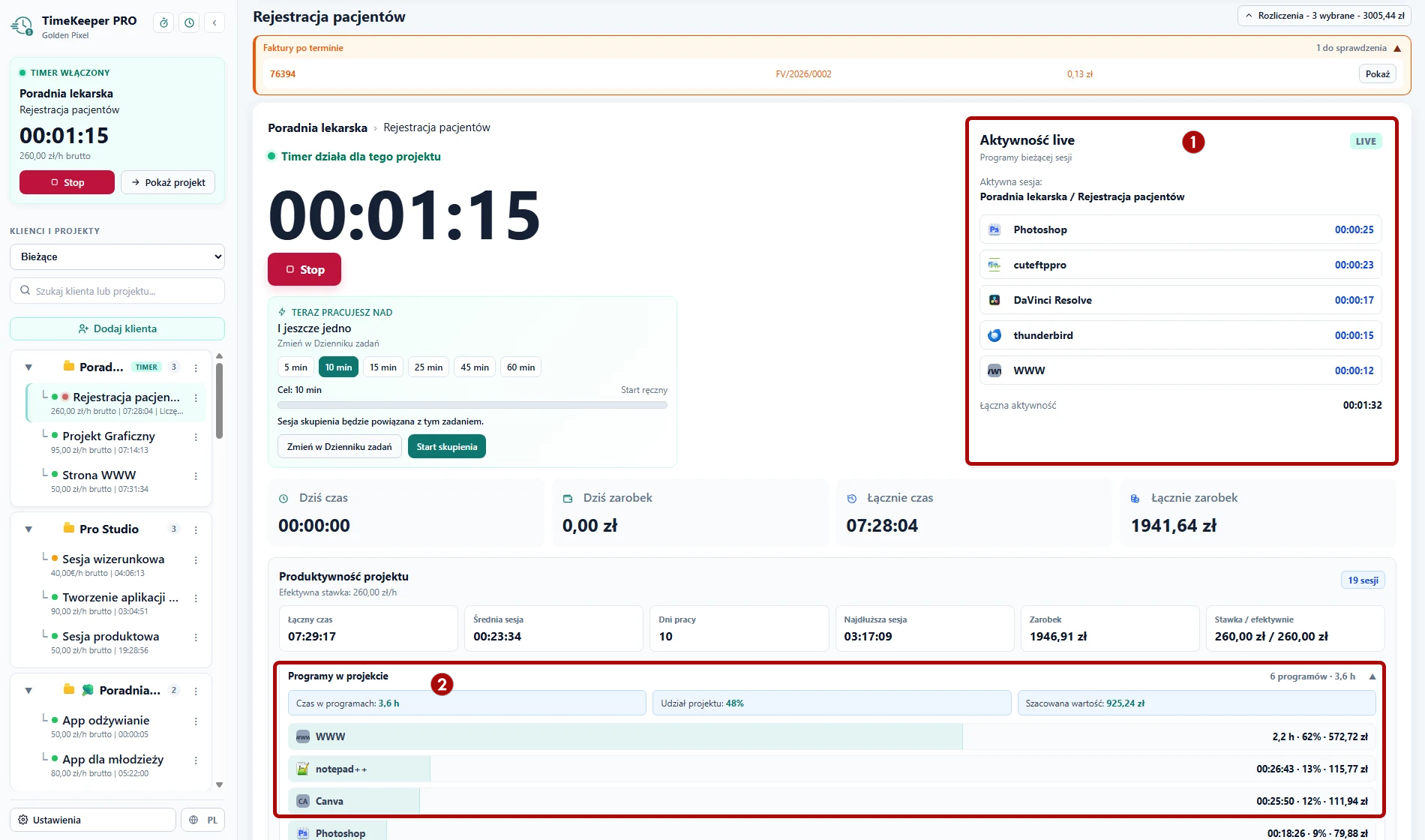
- Aktywność live - lista programów używanych w trakcie aktualnie trwającej sesji wraz z czasem spędzonym w każdym z nich oraz łączną aktywnością.
- Programy w projekcie - zestawienie programów użytych w całym projekcie: łączny czas w programach, udział w projekcie i szacowana wartość, z podziałem na poszczególne aplikacje.
Tryb Focus - pływający widget
PROTryb Focus to niewielkie okienko z bieżącym timerem, które może pozostać widoczne na wierzchu innych aplikacji podczas pracy.

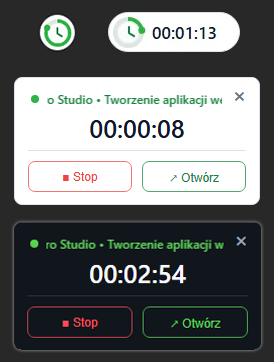
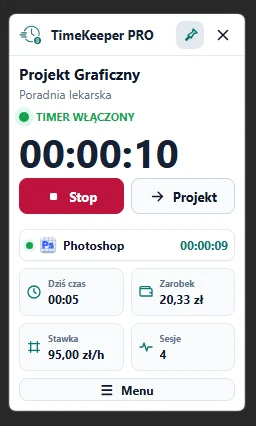
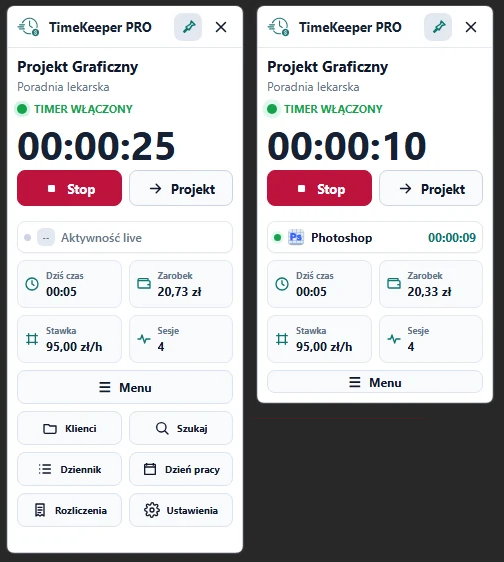
- Domyślnie pokazuje nazwę klienta, projektu i licznik czasu wraz z przyciskami Stop i Projekt (szybkie przejście do pełnego widoku projektu).
- Po kilku sekundach bezczynności może zwinąć się do małej ikony zegara - reguluje to opcja „Chowaj czas po kilku sekundach”.
- Dostępny w wersji jasnej i ciemnej niezależnie od głównego okna programu - ustawienie „Wygląd Focus”.
- Rozwinięte Menu daje szybki dostęp do Klienci, Szukaj, Dziennik, Dzień pracy, Rozliczenia i Ustawienia bez przełączania się na główne okno.
- Pokazuje bieżącą aktywność programu (np. Photoshop) oraz skrócone statystyki dnia: Dziś czas, Zarobek, Stawka, Sesje.
Jak otworzyć Kalendarz
PROKalendarz pracy pozwala planować zadania według dat i godzin oraz przechodzić bezpośrednio od harmonogramu do realizacji i pomiaru czasu.
- Jak otworzyć Kalendarz
- Trzy widoki Kalendarza
- Widok Tygodnia
- Widok Miesiąca
- Widok Listy
- Tworzenie zadania
- Prawy panel zadania
- Klient i projekt
- Dziennik zadań z Kalendarza
- START i pomiar czasu
- Kolory, ikony i oznaczenia
- Duplikowanie zadania
- Import i eksport ICS
- Ponowny import ICS
- Rozwiązywanie problemów
- Przycisk Kalendarz w menu bocznym aplikacji otwiera widok Kalendarza pracy.
- Plakietka z licznikiem przy ikonie Kalendarza pokazuje liczbę zadań widocznych w bieżącym zakresie dat.
- U góry widoczna jest bieżąca data lub zakres dat (np. „13–19 Lipca 2026” w widoku Tygodnia).
- Strzałki poprzedni / następny przechodzą do sąsiedniego tygodnia, miesiąca lub zakresu listy, a przycisk Dziś wraca do bieżącej daty.
- Przycisk Wróć do projektu w prawym górnym rogu zamyka Kalendarz i wraca do głównego widoku aplikacji.
Trzy widoki Kalendarza
PROPrzełącznik Tydzień / Lista / Miesiąc u góry Kalendarza pozwala wybrać widok dopasowany do aktualnego etapu pracy.
- Tydzień - szczegółowe planowanie godzinowe, patrz Widok Tygodnia.
- Miesiąc - pełny obraz projektów rozłożonych w czasie, patrz Widok Miesiąca.
- Lista - uporządkowana lista zadań, patrz Widok Listy.
Widok Tygodnia
PROWidok Tygodnia rozkłada zadania na siatkę godzin i dni - to podstawowe narzędzie planowania szczegółowego harmonogramu pracy.
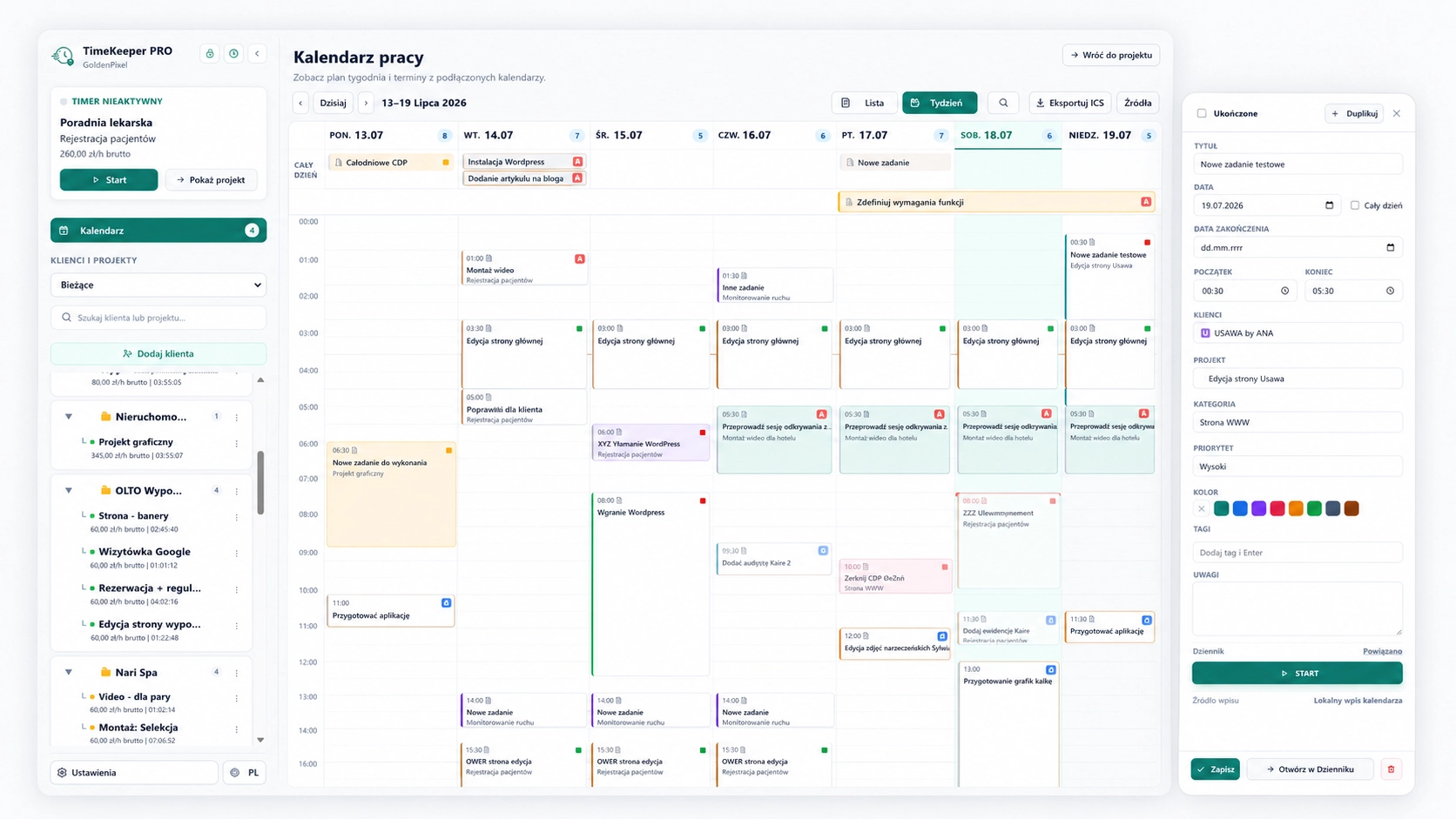
- Pionowa siatka godzin i poziomy układ dni tygodnia.
- Pasek Cały dzień nad siatką godzin - miejsce dla zadań całodniowych i wielodniowych.
- Zadania godzinowe wyświetlają się jako bloki w konkretnych godzinach siatki.
- Zadania całodniowe wyświetlają się w pasku Cały dzień, w kolumnie jednego dnia.
- Zadania wielodniowe wyświetlają się jako pasek rozciągnięty przez kilka dni w pasku Cały dzień.
- Przeciąganie zadania między kolumnami dni zmienia jego datę.
- Przeciąganie zadania w pionie (między godzinami) zmienia godzinę rozpoczęcia.
- Przeciąganie krawędzi zadania zmienia jego długość (godzinę zakończenia).
- Bieżący dzień jest wyróżniony w nagłówku kolumny.
- Liczniki zadań pokazują dodatkowe wpisy, gdy w danym dniu jest ich więcej niż mieści się w widoku.
Widok Miesiąca
PROWidok Miesiąca pokazuje cały miesiąc na jednym ekranie - pomaga kontrolować projekty rozłożone w czasie i bieżące obciążenie pracą.
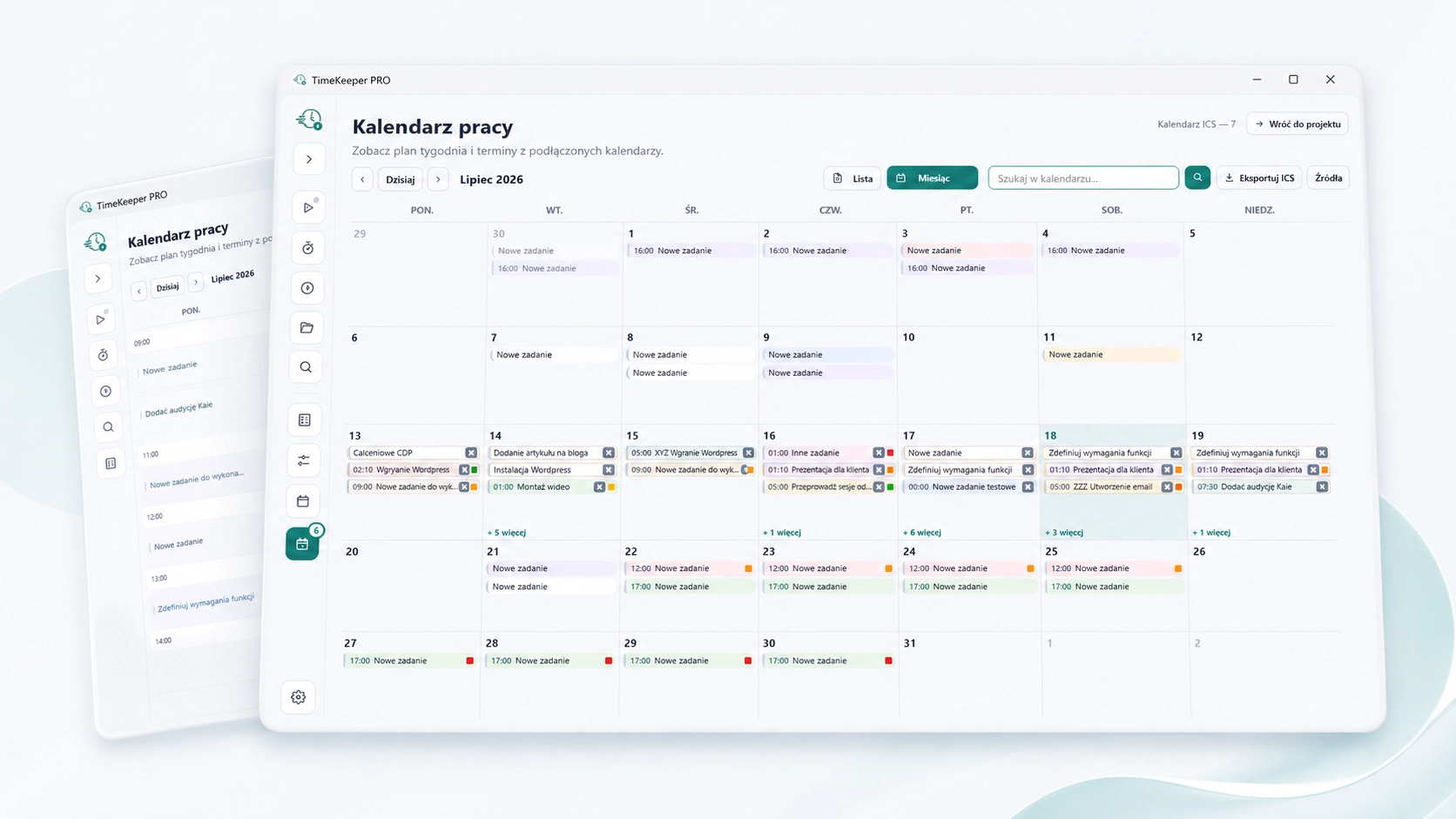
- Cały miesiąc wyświetla się jako siatka dni, pogrupowana w tygodnie.
- Dni sąsiednich miesięcy (przed pierwszym i po ostatnim dniu miesiąca) są wyświetlane w przygaszonym kolorze, aby zachować pełne wiersze tygodni.
- Bieżący dzień jest wyraźnie oznaczony.
- Zadania wielodniowe wyświetlają się jako pasek rozciągnięty przez kilka komórek dni.
- Oznaczenie „+N więcej” pojawia się, gdy w danym dniu jest więcej zadań, niż mieści się w komórce.
- Kliknięcie zadania otwiera prawy panel edycji zadania.
- Pole wyszukiwania w górnym pasku Kalendarza pozwala odnaleźć konkretne zadanie bez przewijania miesiąca.
Widok Listy
PROWidok Listy pokazuje wszystkie zadania pogrupowane według dat - wygodna forma, gdy potrzebujesz szybkiego przeglądu terminów.
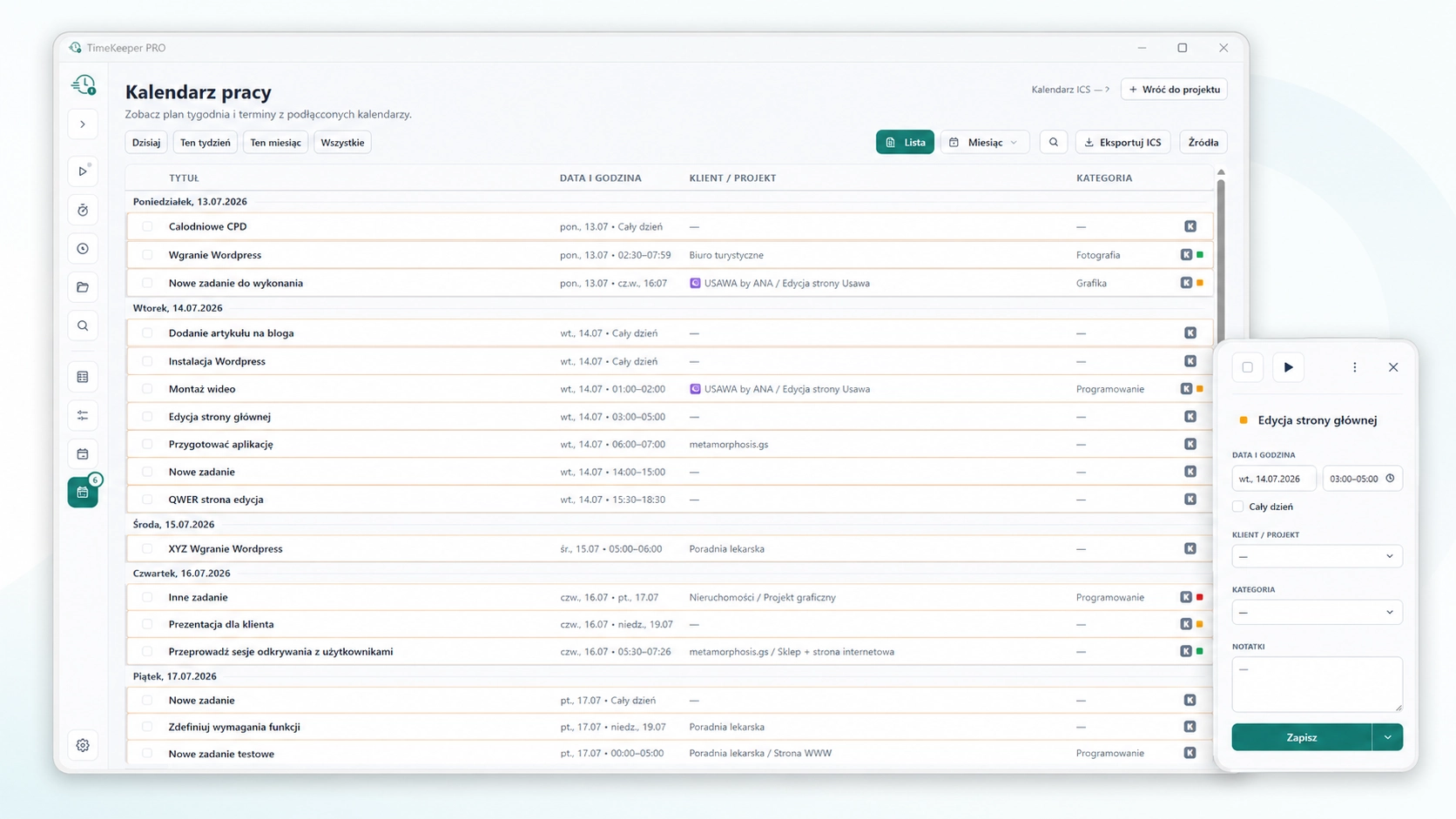
- Zadania są pogrupowane według dat, z nagłówkiem dnia nad każdą grupą.
- Przy każdym zadaniu widoczna jest data i godzina.
- Kolumna klienta pokazuje, do kogo przypisane jest zadanie.
- Kolumna projektu pokazuje powiązany projekt.
- Kolumna kategorii pokazuje przypisaną kategorię zadania.
- Status pokazuje, czy zadanie jest ukończone.
- Filtrowanie i wyszukiwanie w górnym pasku pozwalają zawęzić listę do wybranych zadań.
- Kliknięcie zadania na liście otwiera prawy panel edycji.
Tworzenie zadania
PRONowe zadanie tworzysz bezpośrednio z siatki Kalendarza, bez osobnego formularza.
- Kliknij puste miejsce w widoku Tygodnia lub Miesiąca - wybraną godzinę lub dzień.
- Wpisz Tytuł zadania.
- Ustaw Datę.
- Jeśli zadanie trwa dłużej niż jeden dzień, ustaw Datę zakończenia.
- Zaznacz Cały dzień, jeśli zadanie nie ma konkretnych godzin.
- Jeśli zadanie ma konkretne godziny, ustaw Początek i Koniec.
- Przy zadaniach wielodniowych możesz zaznaczyć Powtarzaj w tych samych godzinach, aby każdy dzień zadania miał ten sam przedział godzinowy.
- Zapisz zadanie przyciskiem Zapisz.
Prawy panel zadania
PROKliknięcie zadania otwiera prawy panel ze wszystkimi jego ustawieniami.
Pola panelu:
- Ukończone - checkbox oznaczający zadanie jako wykonane.
- Duplikuj - tworzy kopię zadania.
- Zamknij (X) - zamyka panel.
- Tytuł
- Data
- Data zakończenia
- Cały dzień
- Powtarzaj w tych samych godzinach
- Początek / Koniec
- Klient
- Projekt
- Kategoria
- Priorytet
- Kolor
- Tagi
- Uwagi
- Dziennik - pokazuje, czy zadanie jest powiązane z Dziennikiem zadań.
- Źródło wpisu - pokazuje pochodzenie wpisu (lokalny lub zaimportowany z ICS).
Przyciski panelu:
- Zapisz - zapisuje zmiany w zadaniu.
- Dodaj do Dziennika - przenosi zadanie do Dziennika zadań.
- Otwórz w Dzienniku - przechodzi do zadania w widoku Dziennika.
- START - uruchamia pomiar czasu z poziomu zadania.
- Usuń - usuwa zadanie z Kalendarza.
- Duplikuj - tworzy kopię zadania.
Klient i projekt
PROPrzypisanie klienta i projektu decyduje, gdzie trafia zmierzony czas i jak zadanie wygląda w raportach.
- Przypisanie klienta grupuje zadanie i powiązany czas pracy pod właściwym kontem klienta.
- Przypisanie projektu decyduje, do którego projektu trafi zmierzony czas po uruchomieniu pomiaru z zadania.
- Wpływ na pomiar czasu: czas uruchomiony przyciskiem START zapisuje się w projekcie przypisanym do zadania.
- Wpływ na raporty: zadanie i powiązany czas pojawiają się w raporcie właściwego klienta i projektu.
- Zadanie bez przypisanego projektu można zapisać, ale przycisk START może być wtedy niedostępny - patrz Rozwiązywanie problemów.
- Statusy projektów: zadanie pozostaje widoczne w Kalendarzu niezależnie od statusu przypisanego projektu.
- Projekty ukończone: zadania przypisane do ukończonego projektu mogą mieć ograniczone możliwości uruchomienia nowego pomiaru czasu.
Dziennik zadań z Kalendarza
PROZadanie z Kalendarza możesz połączyć z Dziennikiem zadań, bez ponownego wpisywania klienta i projektu.
- Przycisk Dodaj do Dziennika przenosi zadanie do Dziennika, zachowując przypisanego klienta i projekt.
- W Dzienniku zadanie trafia do kolejki Teraz, Następne i Później - uporządkowanego przepływu zadań inspirowanego metodą Kanban.
- Tryb Tylko 3 aktywne pomaga skupić się na ograniczonej liczbie zadań naraz.
- Przycisk Otwórz w Dzienniku przenosi bezpośrednio do zadania w widoku Dziennika.
- Oznaczenie zadania jako wykonane w Kalendarzu synchronizuje się z Dziennikiem i odwrotnie.
- Pole Dziennik w panelu zadania pokazuje oznaczenie „Powiązano” lub „Niepowiązane”.
START i pomiar czasu
PROPomiar czasu możesz uruchomić bezpośrednio z zadania w Kalendarzu, bez przechodzenia do innego widoku.
- Przycisk START jest dostępny, gdy zadanie ma przypisany projekt (i klienta).
- Po uruchomieniu timera pozostajesz w widoku Kalendarza - pomiar działa w tle.
- Zadanie oznaczone jako Ukończone blokuje ponowne uruchomienie pomiaru z jego poziomu.
- Zmierzony czas zapisuje się w historii sesji przypisanego projektu.
- Czas uruchomiony z Kalendarza jest wykorzystywany w raportach na tych samych zasadach co czas uruchomiony w innych częściach aplikacji.
Kolory, ikony i oznaczenia
PROPoniżej wyłącznie oznaczenia potwierdzone w interfejsie Kalendarza.
- Kolor zadania - kolor wybrany w polu Kolor, ułatwia rozróżnianie zadań na siatce.
- Kolor klienta - kolor przypisany do klienta, widoczny przy powiązanych zadaniach.
- Priorytet - oznaczenie ważności zadania ustawione w polu Priorytet.
- Ukończenie - znacznik pokazujący, że zadanie zostało oznaczone jako wykonane.
- G / A - jednoliterowe oznaczenia widoczne przy niektórych zaimportowanych zadaniach, wskazujące źródło pliku ICS zapisane podczas importu.
- Wpis lokalny - wartość pola Źródło wpisu dla zadania utworzonego bezpośrednio w Kalendarzu.
- Powiązanie z Dziennikiem - oznaczenie przy polu Dziennik pokazujące, że zadanie ma odpowiednik w Dzienniku zadań.
- Źródło wpisu - pole w panelu zadania pokazujące, czy wpis jest lokalny, czy pochodzi z importu ICS.
Duplikowanie zadania
PROPrzycisk Duplikuj tworzy kopię zadania z tymi samymi ustawieniami.
- Przycisk Duplikuj jest dostępny zarówno w górnej części panelu, jak i przy przyciskach zapisu.
- Duplikat pojawia się jako nowe, osobne zadanie - zmiana daty, godziny lub innych pól w duplikacie nie wpływa na oryginał.
- Duplikowanie przydaje się przy zadaniach o podobnym zakresie, dla których nie chcesz ustawiać pełnego powtarzania.
Import i eksport ICS
PROICS to standardowy, otwarty format plików kalendarzowych używany m.in. przez Google Calendar, Asanę, Trello i inne narzędzia.
- Przycisk Źródła pozwala wskazać plik ICS na dysku do importu.
- Przed ostatecznym importem widzisz podgląd listy wpisów z pliku.
- Możesz wybrać, które wpisy z pliku faktycznie trafią do Kalendarza.
- Każdy zaimportowany wpis otrzymuje oznaczenie źródła, widoczne w polu Źródło wpisu.
- Zaimportowane wpisy nie mają domyślnie przypisanego klienta ani projektu - przypisujesz je ręcznie w panelu zadania.
- Przycisk Eksportuj ICS zapisuje zadania z Kalendarza do pliku.
- Przy eksporcie możesz wybrać zakres dat, które mają się w nim znaleźć.
- Plik ICS zapisuje się na dysku i można go wgrać do innego kalendarza, np. Google Calendar.
Ponowny import ICS
PROPonowny import tego samego źródła ICS jest bezpieczny - TimeKeeper PRO chroni wprowadzone już lokalnie zmiany.
- Nowe wpisy - wpisy, których jeszcze nie ma w Kalendarzu, zostają dodane.
- Bez zmian - wpisy identyczne z poprzednim importem pozostają bez zmian.
- Zmiana źródła - jeśli wpis w pliku ICS się zmienił względem poprzedniego importu, TimeKeeper PRO wykrywa różnicę.
- Konflikt - gdy wpis został lokalnie zmieniony i jednocześnie zmienił się w źródle, program sygnalizuje konflikt zamiast cicho nadpisywać dane.
- Ochrona lokalnych zmian - dane wprowadzone ręcznie (klient, projekt, kolor, tagi) nie są nadpisywane automatycznie przy ponownym imporcie.
- Brak automatycznego usuwania - usunięcie wpisu ze źródłowego pliku ICS nie usuwa automatycznie odpowiadającego zadania w Kalendarzu.
- Snapshot źródła - TimeKeeper PRO zapamiętuje stan poprzedniego importu z danego źródła, aby rozpoznać, co faktycznie się zmieniło.
Rozwiązywanie problemów
PRO- Brak klienta po imporcie - to normalne, zaimportowane wpisy ICS nie mają domyślnie przypisanego klienta; przypisz go ręcznie.
- Brak projektu po imporcie - przypisz projekt ręcznie, aby pomiar czasu trafiał we właściwe miejsce.
- Brak przycisku START - sprawdź, czy zadanie ma przypisany projekt i czy nie jest oznaczone jako Ukończone.
- Ukończone zadanie - nie pozwala ponownie uruchomić pomiaru czasu z poziomu Kalendarza.
- Brak zadania w Dzienniku - upewnij się, że zadanie zostało dodane przyciskiem Dodaj do Dziennika; samo utworzenie zadania w Kalendarzu nie przenosi go automatycznie.
- Konflikt reimportu - sprawdź, czy wpis nie został lokalnie zmieniony po poprzednim imporcie; TimeKeeper PRO chroni takie zmiany.
- Brak kolorów i priorytetów w ICS - format ICS nie przechowuje kolorów, priorytetów, tagów ani powiązań z Dziennikiem, dlatego zaimportowane zadania trzeba oznaczyć ręcznie.
- Ukryte zadania w Miesiącu - gdy w dniu jest więcej zadań niż mieści się w komórce, część chowa się pod oznaczeniem „+N więcej”.
- Ukończony projekt - zadania przypisane do ukończonego projektu pozostają widoczne, ale mogą mieć ograniczone możliwości uruchomienia nowego pomiaru czasu.
- Powrót do dzisiejszej daty - użyj przycisku Dziś w górnym pasku Kalendarza.
Historia sesji projektu
Wszystkie planyTabela historii sesji pokazuje każdy zarejestrowany przedział czasu pracy wraz z datą, czasem trwania i wyliczoną kwotą.
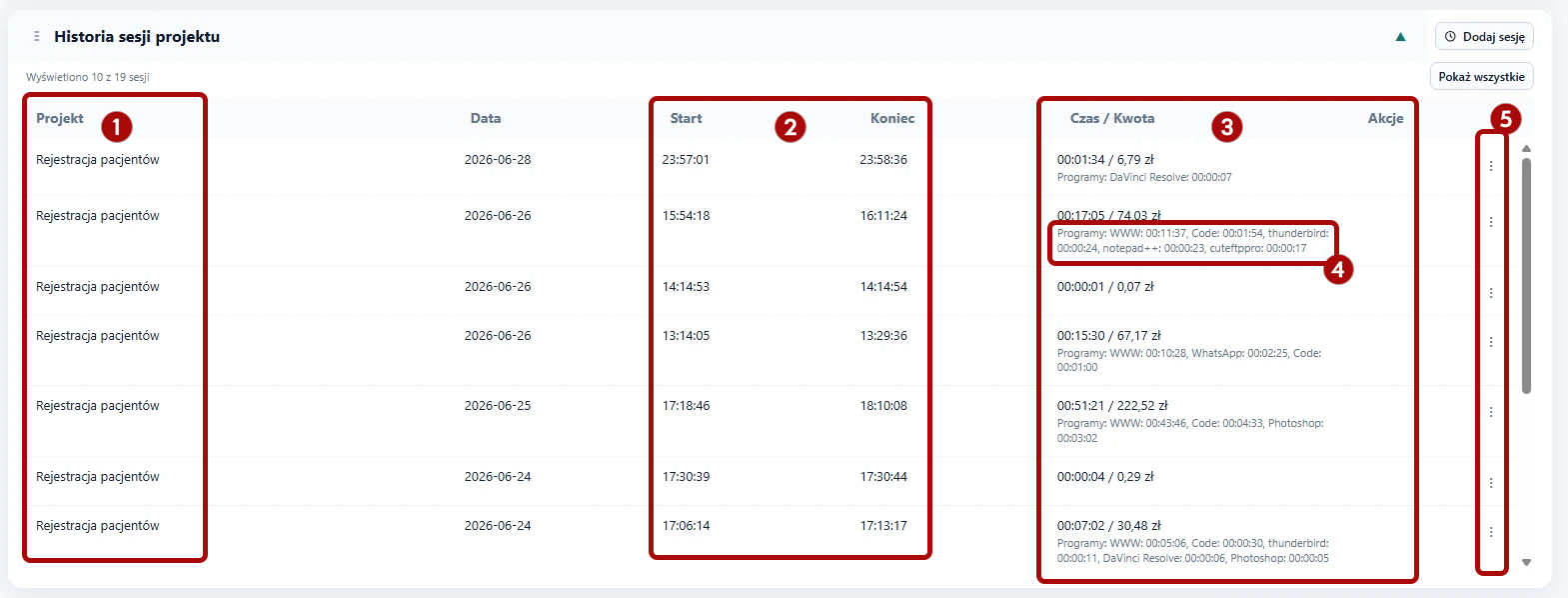
- Kolumna Projekt - nazwa projektu, którego dotyczy dana sesja.
- Kolumny Start / Koniec - dokładny czas rozpoczęcia i zakończenia sesji.
- Kolumna Czas / Kwota - czas trwania sesji i kwota wyliczona na podstawie stawki projektu.
- Lista programów użytych w danej sesji wraz z czasem w każdym z nich.PRO
- Kolumna Akcje - menu edycji lub usunięcia pojedynczej sesji.
Dziennik zadań
Wszystkie planyDziennik zadań pozwala notować, co dokładnie zostało zrobione w ramach danego projektu - przydatne przy opisie prac na fakturze i w raporcie PDF.
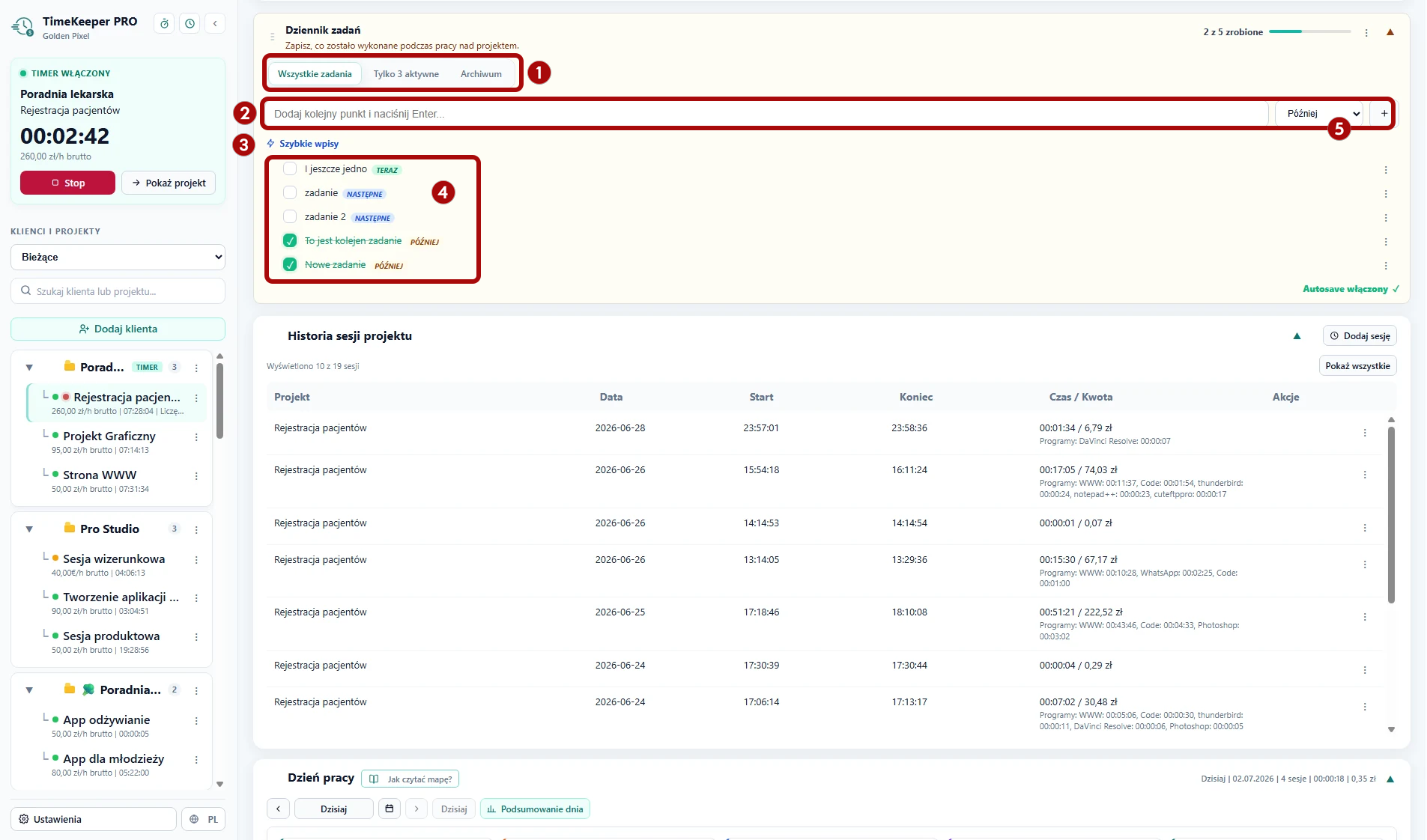
- Zakładki Wszystkie zadania / Tylko 3 aktywne / Archiwum.
- Pole „Dodaj kolejny punkt i naciśnij Enter” wraz z wyborem kolejki (np. „Później”).
- Sekcja Szybkie wpisy grupująca ostatnio dodane zadania.
- Lista zadań ze znacznikiem kolejki: TERAZ, NASTĘPNE, PÓŹNIEJ oraz checkboxem oznaczającym wykonanie.
- Przycisk + dodający zadanie do wybranej kolejki.
Tryb „Tylko 3 aktywne”
PROWidok porządkujący Dziennik zadań tak, by skupić się na jednym zadaniu na raz zamiast na długiej liście „do zrobienia”.
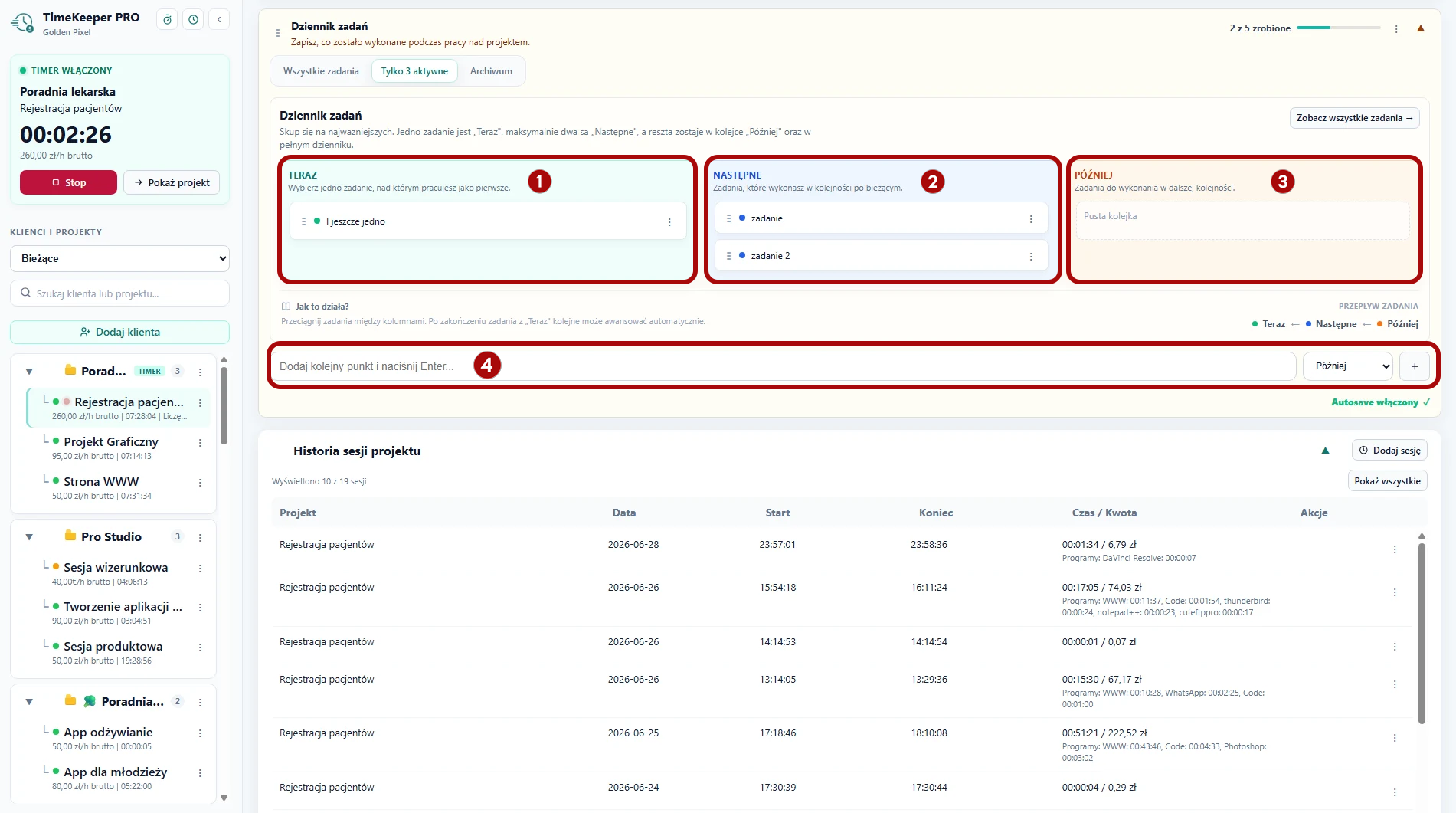
- TERAZ - jedno zadanie, nad którym aktualnie pracujesz.
- NASTĘPNE - maksymalnie dwa zadania w kolejce po bieżącym.
- PÓŹNIEJ - pozostałe zadania czekające w dalszej kolejności oraz w pełnym dzienniku.
- Pole dodawania nowego punktu bezpośrednio z tego widoku.
Smart opis zadania
PROSmart opis to lokalny generator opisu wykonanych prac, dostępny z menu Dziennika zadań („Utwórz Smart opis”). Działa offline, na podstawie Dziennika zadań, czasu pracy i użytych programów.
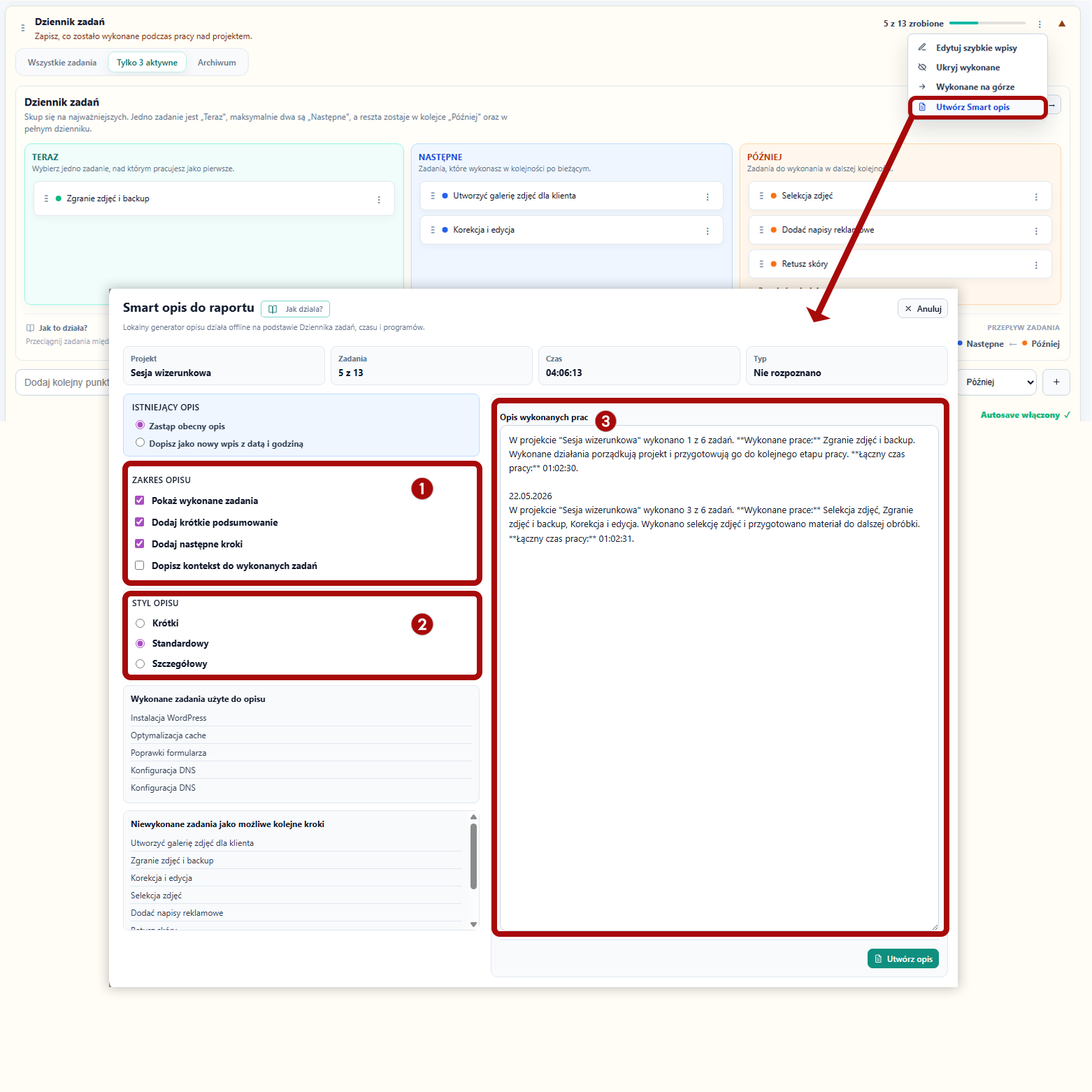
- Zakres opisu - co ma się znaleźć w tekście: pokaż wykonane zadania, dodaj krótkie podsumowanie, dodaj następne kroki, dopisz kontekst do wykonanych zadań.
- Styl opisu - Krótki / Standardowy / Szczegółowy.
- Opis wykonanych prac - wygenerowany tekst, gotowy do wstawienia w raporcie lub fakturze; można go ręcznie poprawić przed zapisaniem.
Widok „Dzień pracy”
Wszystkie planyWidok „Dzień pracy” pokazuje oś czasu całego dnia ze wszystkich projektów, ułatwiając ocenę, jak faktycznie wyglądał dzień pracy.
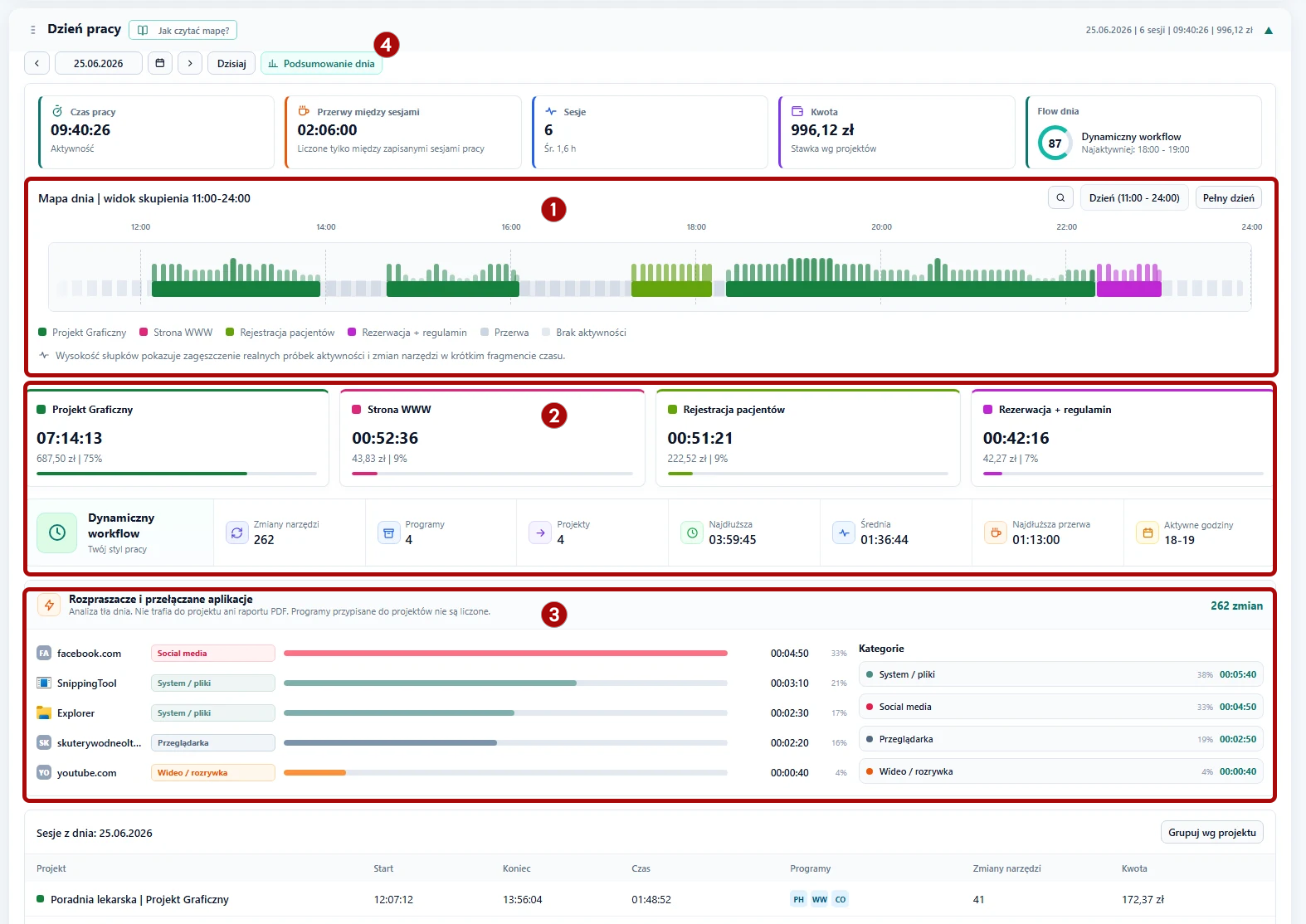
- Mapa dnia - oś czasu pokazująca intensywność aktywności w poszczególnych godzinach, z kolorami odpowiadającymi projektom oraz oznaczeniem przerw i braku aktywności.
- Karty projektów dnia (czas i kwota dla każdego projektu) wraz ze statystykami stylu pracy: zmiany narzędzi, liczba programów i projektów, najdłuższa i średnia sesja, najdłuższa przerwa, aktywne godziny.
- Rozpraszacze i przełączane aplikacje - programy używane w tle dnia, nieprzypisane do żadnego projektu, z podziałem na kategorie.PRO
- Przycisk Podsumowanie dnia otwierający pełne podsumowanie w osobnym oknie.
Podsumowanie dnia
Wszystkie planyOkno „Podsumowanie dnia” zbiera wszystkie statystyki minionego dnia pracy w jednym miejscu.
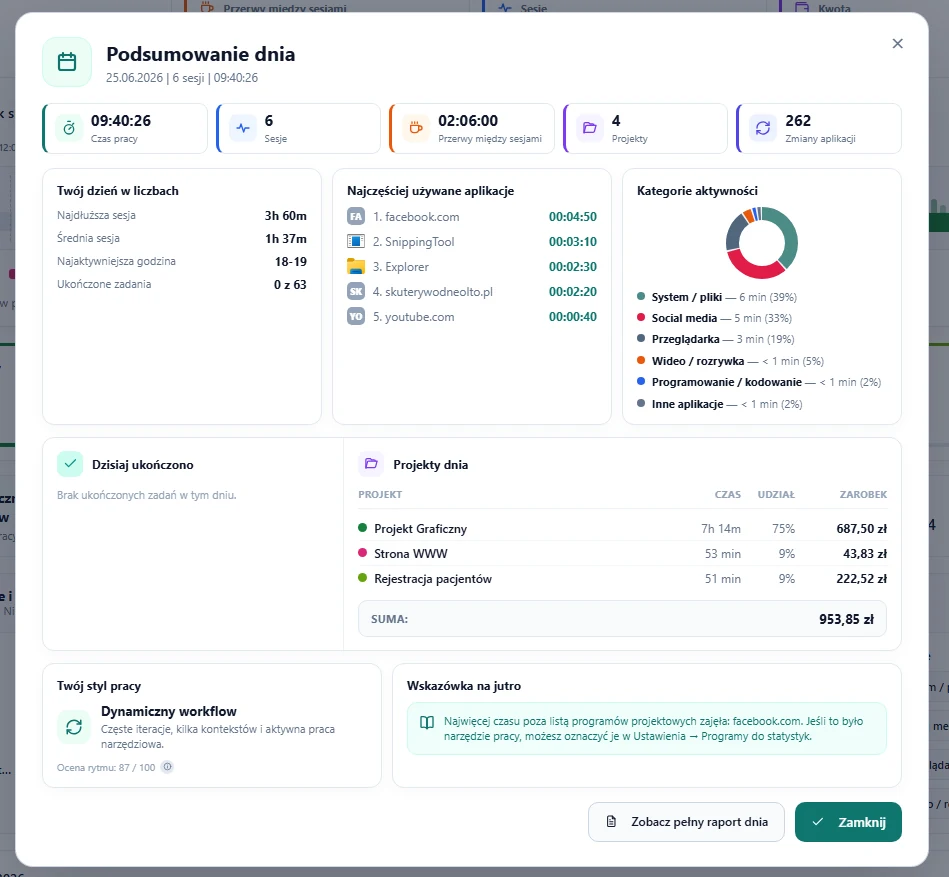
- Twój dzień w liczbach - najdłuższa i średnia sesja, najaktywniejsza godzina, liczba ukończonych zadań.
- Kategorie aktywności - wykres pokazujący, ile czasu zajęły poszczególne kategorie, np. System/pliki, Social media, Przeglądarka, Wideo/rozrywka.PRO
- Najczęściej używane aplikacje - ranking programów z czasem spędzonym w każdym z nich.PRO
- Projekty dnia - czas, udział procentowy i zarobek dla każdego projektu, z sumą na dole.
- Twój styl pracy - ocena rytmu pracy (np. „Dynamiczny workflow”) wraz z opisem, co dany styl oznacza w praktyce.
- Wskazówka na jutro - automatyczna sugestia na podstawie dzisiejszej aktywności.
Dashboard statystyk
PRODashboard to pełny panel analityczny z przełącznikiem okresu (Dzień / Tydzień / Miesiąc / Rok) i eksportem do PDF.
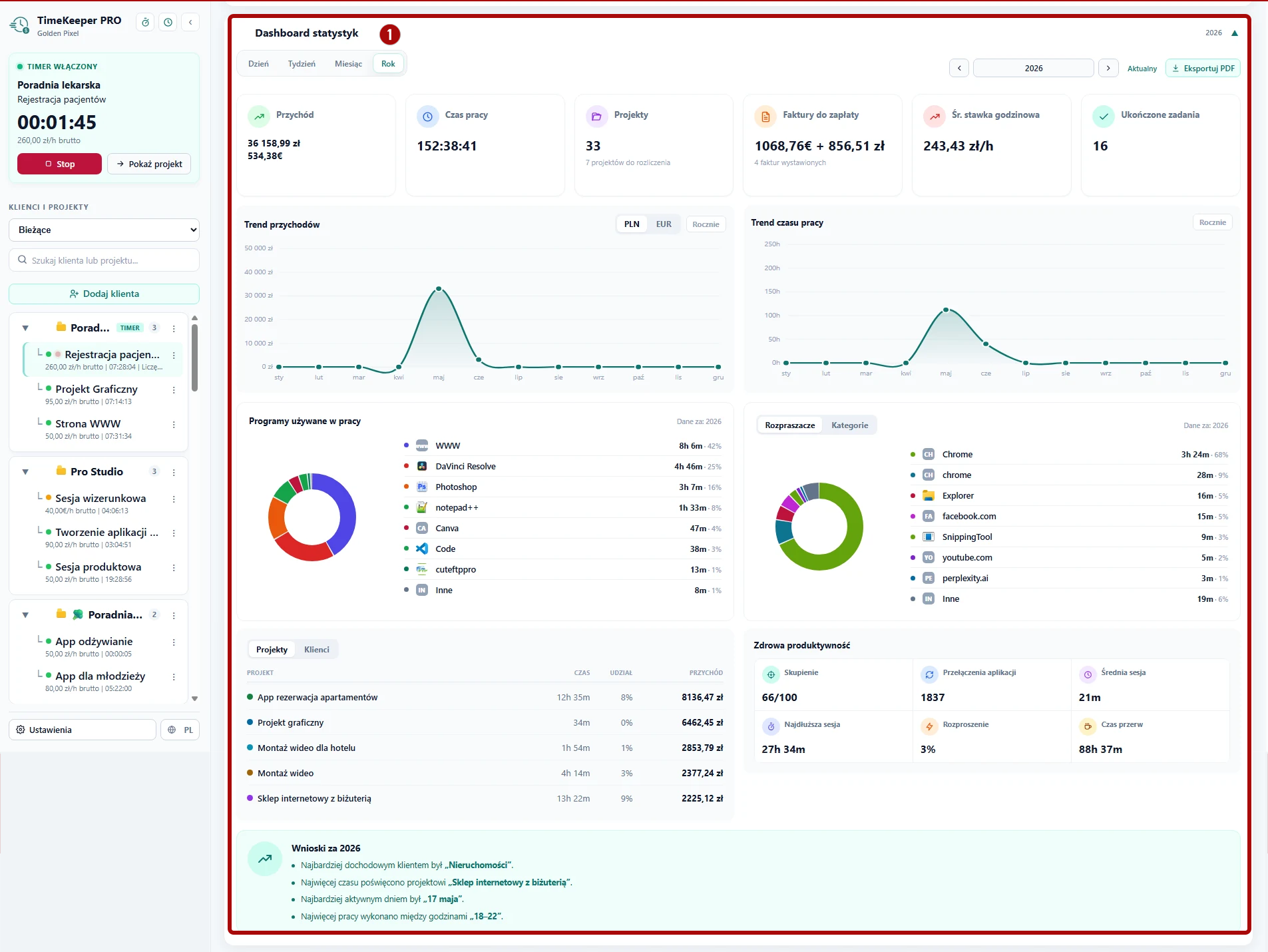
- Cały panel „Dashboard statystyk” obejmuje:
- Przychód - suma przychodu w wybranym okresie (PLN/EUR).
- Czas pracy - łączny czas pracy we wszystkich projektach.
- Projekty - liczba projektów i ile z nich czeka na rozliczenie.
- Faktury do zapłaty - suma nieopłaconych faktur.
- Śr. stawka godzinowa - uśredniona stawka ze wszystkich projektów.
- Ukończone zadania - liczba zamkniętych zadań z Dziennika zadań.
- Trend przychodów i Trend czasu pracy - wykresy w wybranym okresie.
- Programy używane w pracy - wykres kołowy programów z podziałem czasu.
- Rozpraszacze / Kategorie - wykres kołowy z przełącznikiem widoku.
- Lista Projekty / Klienci - czas, udział i przychód dla każdej pozycji.
- Zdrowa produktywność - Skupienie, Przełączenia aplikacji, Średnia sesja, Najdłuższa sesja, Rozproszenie, Czas przerw.
- Wnioski - automatyczne podsumowanie okresu, np. najbardziej dochodowy klient czy najaktywniejszy dzień.
- Przycisk Eksportuj PDF.
Rozliczenia
PROPanel Rozliczenia to miejsce, w którym wybierasz projekty do raportu lub faktury i generujesz gotowy dokument.
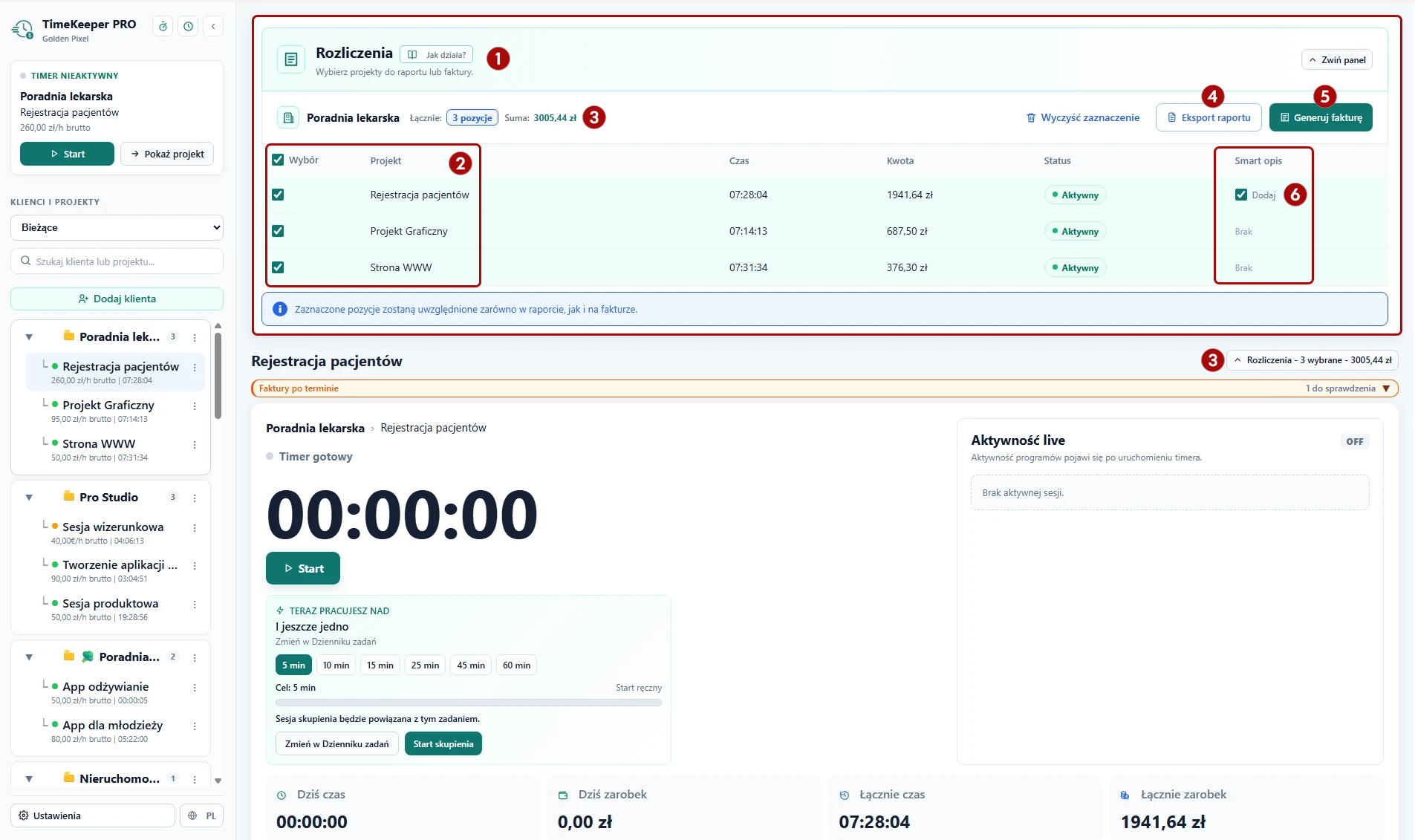
- Nagłówek Rozliczenia z linkiem „Jak działa?”.
- Tabela wyboru projektów - checkboxy przy każdym projekcie klienta wraz z czasem i kwotą.
- Suma wybranych pozycji - widoczna też jako zwinięty pasek „Rozliczenia - X wybrane - kwota” nad widokiem projektu.
- Eksport raportu - generuje raport pracy PDF na podstawie wybranych pozycji.
- Generuj fakturę - tworzy fakturę na podstawie wybranych pozycji.
- Kolumna Smart opis - pozwala dołączyć automatycznie wygenerowany opis wykonanych prac do raportu lub faktury dla danej pozycji.
Centrum faktur
PROCentrum faktur to miejsce, w którym przeglądasz i zarządzasz wszystkimi fakturami wystawionymi w programie.
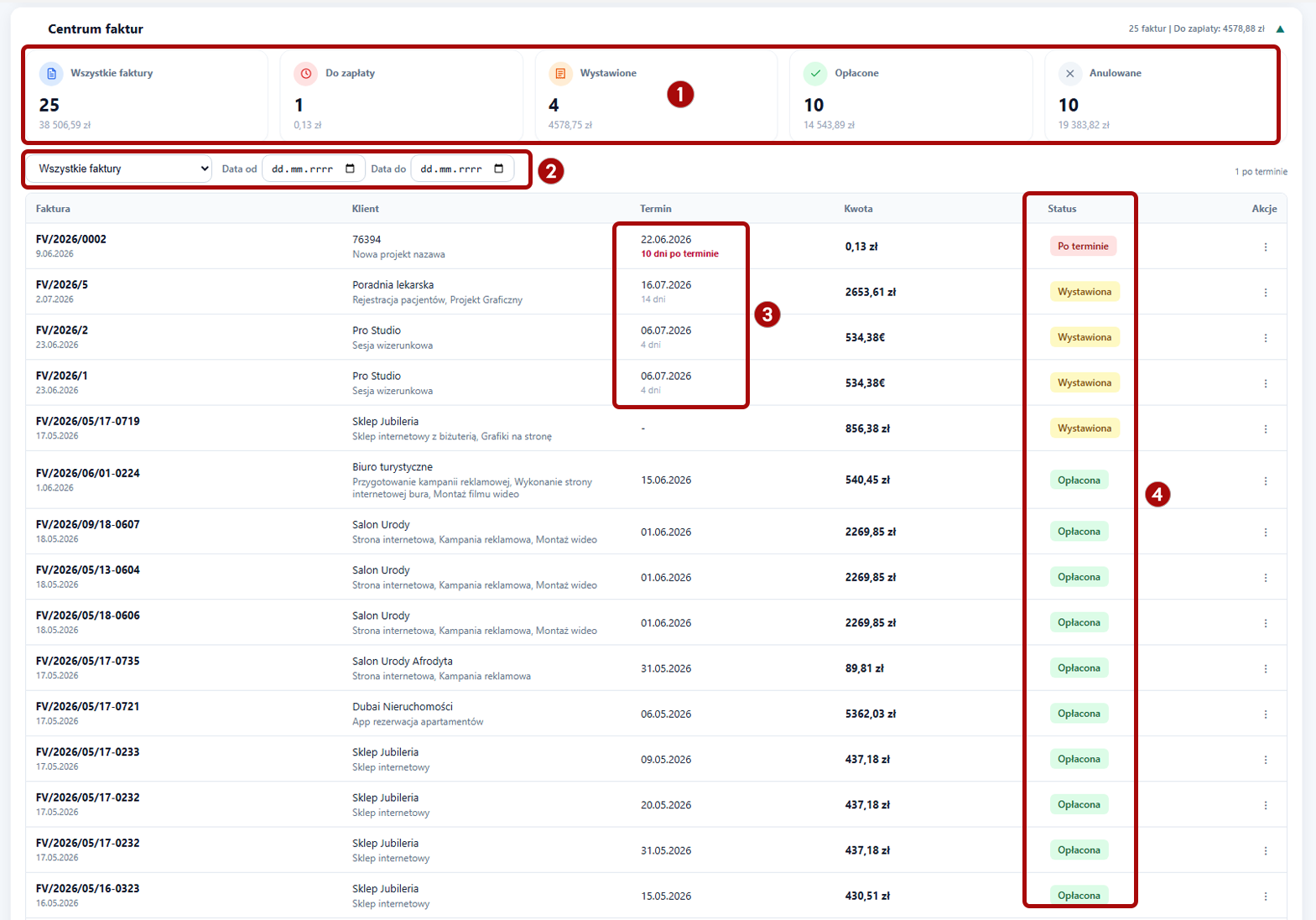
- Górne kafelki - Wszystkie faktury, Do zapłaty, Wystawione, Opłacone, Anulowane, wraz z sumami kwot dla każdej kategorii.
- Filtry - status faktury oraz zakres dat (Data od / Data do) do zawężenia listy.
- Kolumna Termin - data płatności wraz z informacją, ile dni zostało do terminu lub ile dni faktura jest już po terminie.
- Kolumna Status - Po terminie, Wystawiona, Opłacona, Anulowana; z menu Akcje zarządzasz każdą fakturą osobno.
Dane firmy
Wszystkie planyDane firmy wprowadzone tutaj pojawiają się automatycznie na raportach PDF i fakturach.
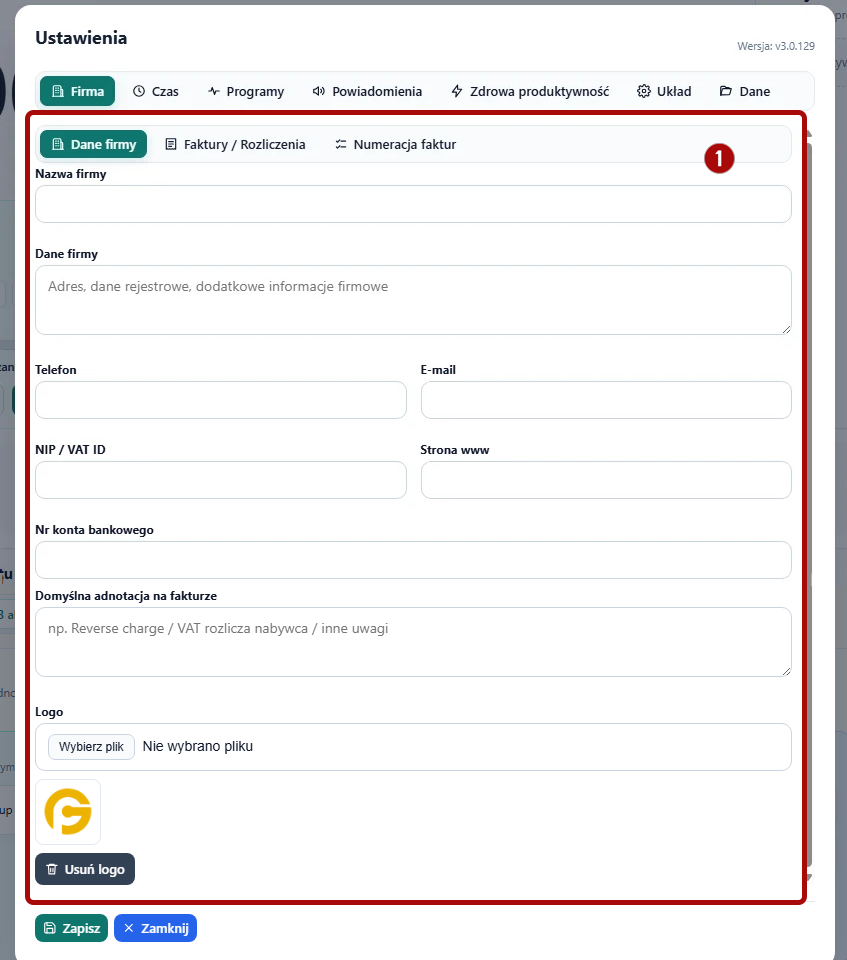
- Zakładka „Dane firmy” zawiera:
- Nazwa firmy.
- Dane firmy - adres, dane rejestrowe, dodatkowe informacje.
- Telefon i E-mail.
- NIP / VAT ID i Strona WWW.
- Nr konta bankowego.
- Domyślna adnotacja na fakturze - np. „Reverse charge”, „VAT rozlicza nabywca” lub inne uwagi.
- Logo - plik wgrywany przyciskiem „Wybierz plik” i usuwany przyciskiem „Usuń logo”.
Faktury / Rozliczenia
PRODomyślne ustawienia stosowane przy generowaniu faktur i rozliczeń.
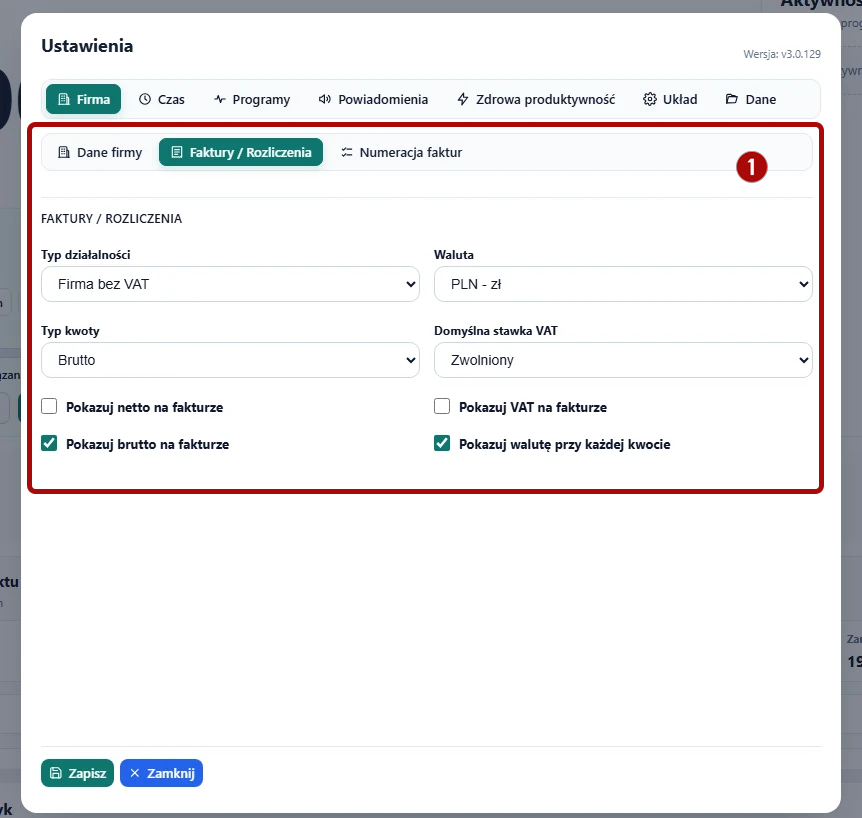
- Sekcja „Faktury / Rozliczenia” zawiera:
- Typ działalności: Osoba prywatna / Działalność nierejestrowana / Firma bez VAT / Firma VAT / Spółka lub organizacja - wybierz opcję zgodną z Twoją formą rozliczeń, ponieważ decyduje ona o dostępnych polach VAT na fakturze.
- Waluta: PLN / EUR / USD / GBP - wpływa na sposób liczenia stawek w projektach, rozliczeniach i raportach.
- Typ kwoty: Brutto / Netto - określa, czy stawki godzinowe wpisywane w projektach są kwotami brutto, czy netto.
- Domyślna stawka VAT: Zwolniony / 0% / 5% / 8% / 23% / inna stawka - firma VAT może pokazywać na fakturze rozbicie netto/VAT/brutto, a firma bez VAT (lub zwolniona) korzysta z opcji „Zwolniony”.
- Pokazuj netto / VAT / brutto / walutę - przełączniki decydujące, które kwoty i czy waluta pojawią się na fakturze.
Numeracja faktur
PROFormat i licznik numerów kolejnych faktur.
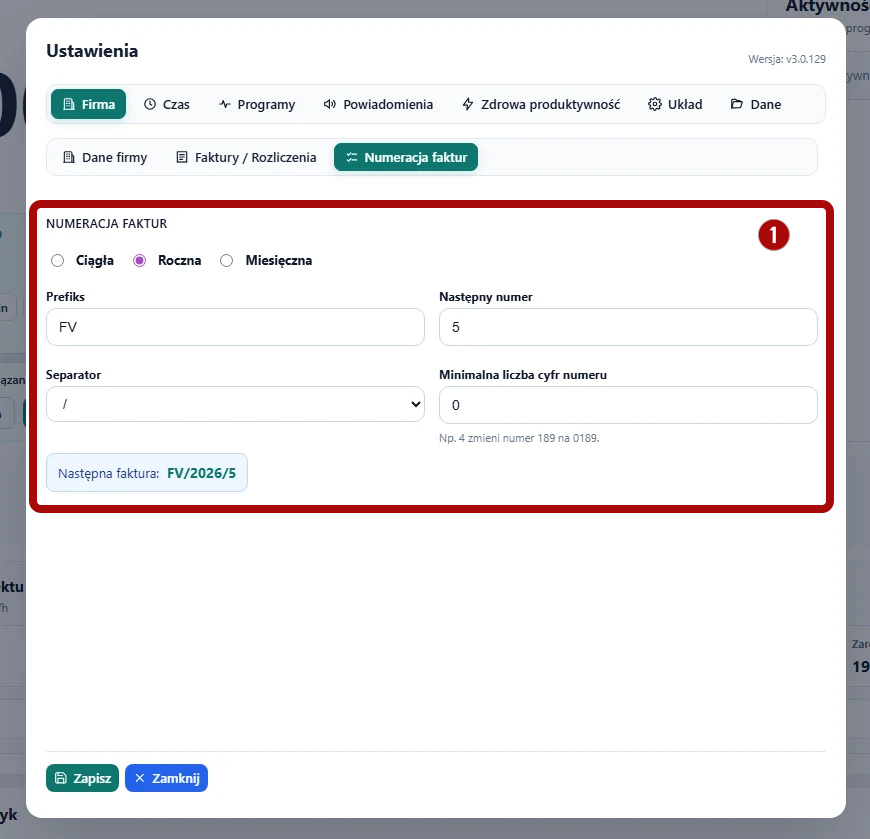
- Sekcja „Numeracja faktur” zawiera:
- Sposób numeracji: Ciągła / Roczna / Miesięczna - decyduje, kiedy licznik numeru faktury się resetuje.
- Prefiks - np. „FV”, doklejany na początku numeru.
- Następny numer - kolejny numer, jaki zostanie użyty.
- Separator - znak oddzielający części numeru, np. „/”.
- Minimalna liczba cyfr numeru - np. wartość 4 zmienia numer 189 na 0189.
- Podgląd „Następna faktura” pokazuje pełny numer kolejnej faktury, np. FV/2026/5.
Czas
Wszystkie planyUstawienia dotyczące uruchamiania programu i automatycznego zatrzymywania timera.
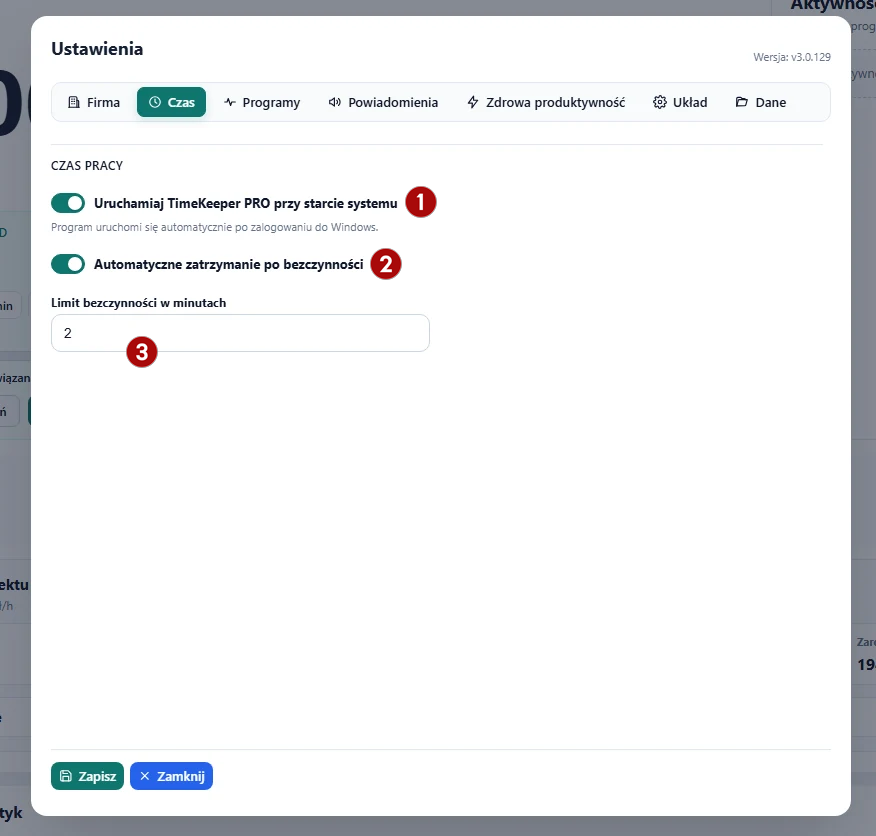
- Uruchamiaj TimeKeeper PRO przy starcie systemu - program uruchomi się automatycznie po zalogowaniu do Windows.
- Automatyczne zatrzymanie po bezczynności - timer zatrzyma się sam, jeśli nie wykryto aktywności.
- Limit bezczynności w minutach - czas, po którym program uzna sesję za bezczynną.
Programy i domeny przeglądarki
PROZakładka „Programy” łączy dwie funkcje: rozpoznawanie aktywnych programów Windows oraz - opcjonalnie - rozpoznawanie domen w przeglądarce.
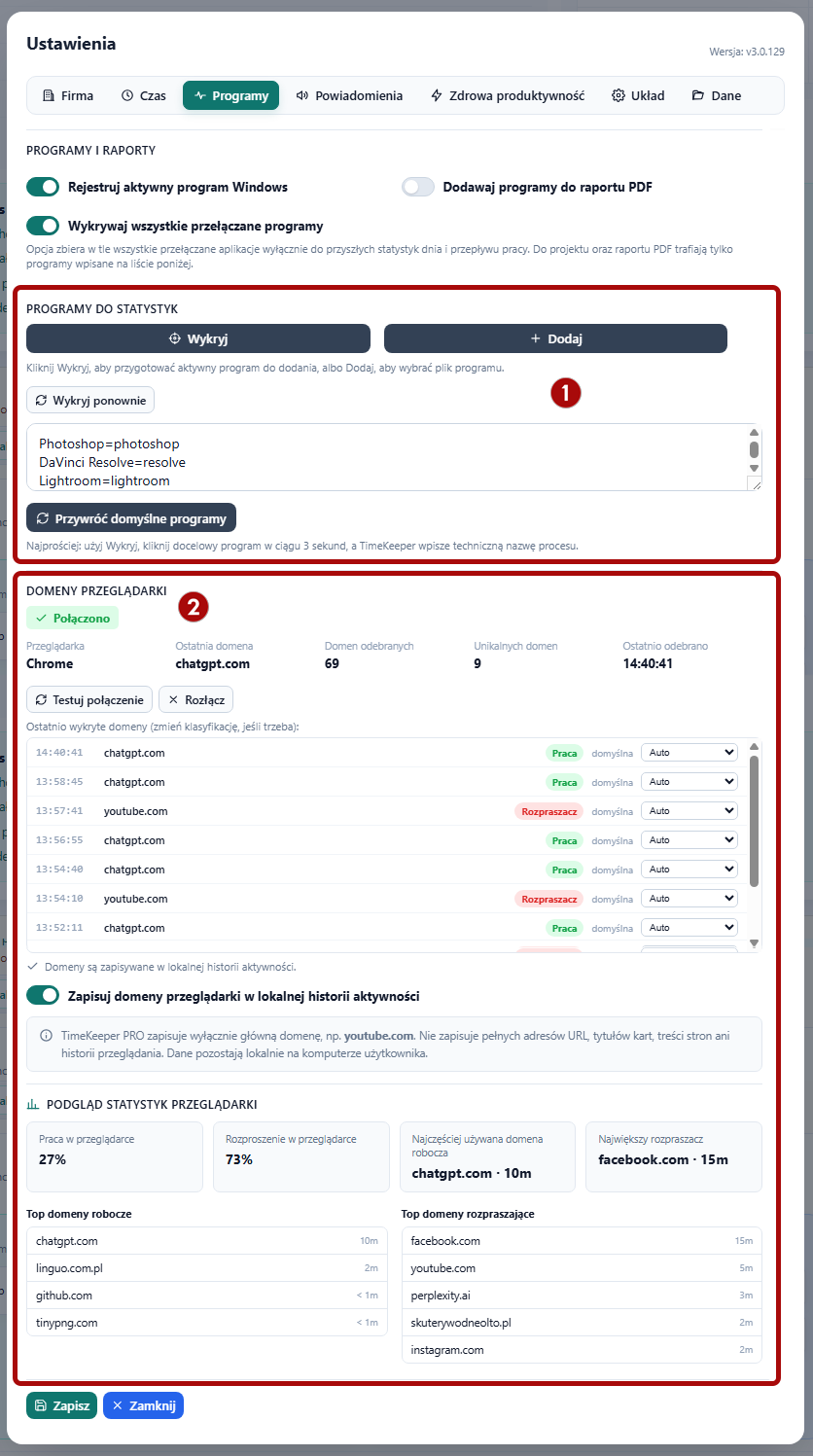
A) Programy do statystyk
- Sekcja „Programy do statystyk”:
- Wykryj - automatycznie przygotowuje aktualnie aktywny program do dodania w ciągu 3 sekund.
- Dodaj - pozwala ręcznie wskazać plik programu do dodania.
- Wykryj ponownie - powtarza automatyczne wykrywanie.
- Lista w formacie nazwa widoczna=nazwa procesu (np. „Photoshop=photoshop”) - nazwa po lewej to etykieta pokazywana w statystykach, po prawej techniczna nazwa procesu Windows.
- Przywróć domyślne programy - resetuje listę do wartości fabrycznych.
B) Domeny przeglądarki
Analiza aktywności w przeglądarce pozwala rozpoznać, czy czas w Chrome/Edge był pracą, czy rozproszeniem (np. „youtube.com" jako rozrywka, „github.com" jako praca), zamiast liczyć ogólnie samą przeglądarkę.
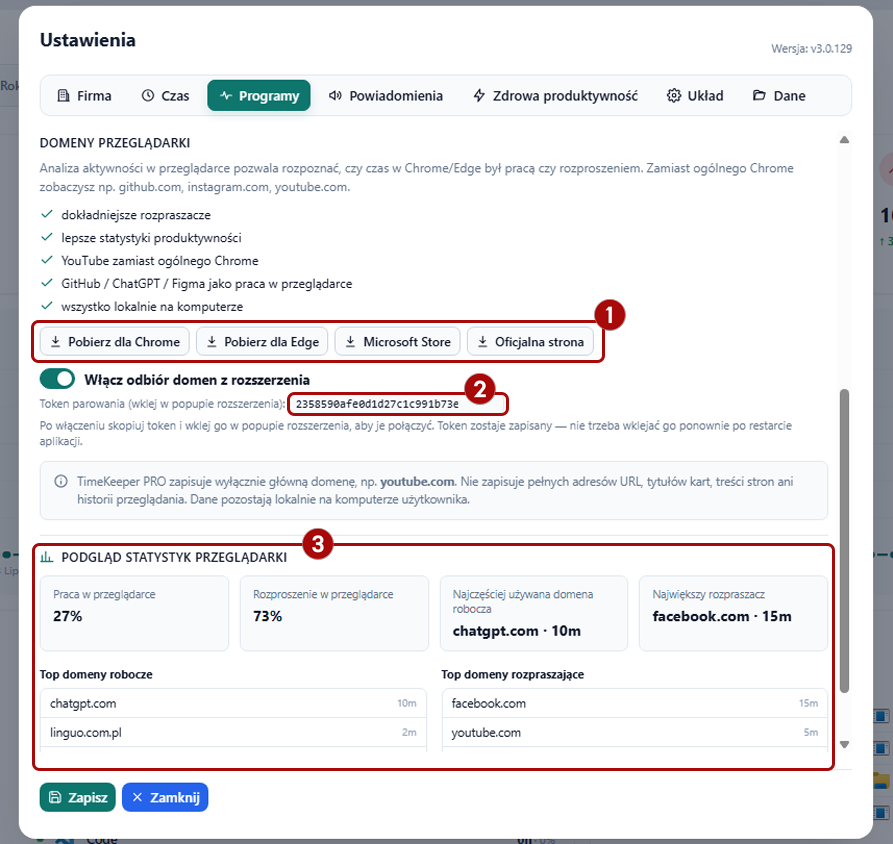
- Pobranie rozszerzenia - przyciski Pobierz dla Chrome lub Pobierz dla Edge w ustawieniach programu. Rozszerzenie działa z Google Chrome i Microsoft Edge.
Połączenie automatyczne (zalecane)
- Uruchom TimeKeeper PRO.
- Zainstaluj rozszerzenie w Chrome lub Edge.
- Kliknij ikonę rozszerzenia w pasku przeglądarki.
- W TimeKeeper PRO pojawi się okno „Połącz przeglądarkę" - kliknij Połącz.
- Gotowe - rozszerzenie połączy się automatycznie. Token zapisuje się na stałe i nie trzeba powtarzać tego procesu po restarcie.
Połączenie ręczne (opcja awaryjna)
Jeśli okno połączenia nie pojawiło się automatycznie, możesz wkleić token ręcznie.
- W ustawieniach programu włącz opcję Włącz odbiór domen z rozszerzenia - pojawi się token parowania.
- Skopiuj token i wklej go w oknie rozszerzenia w przeglądarce (pole „Token").
Po połączeniu
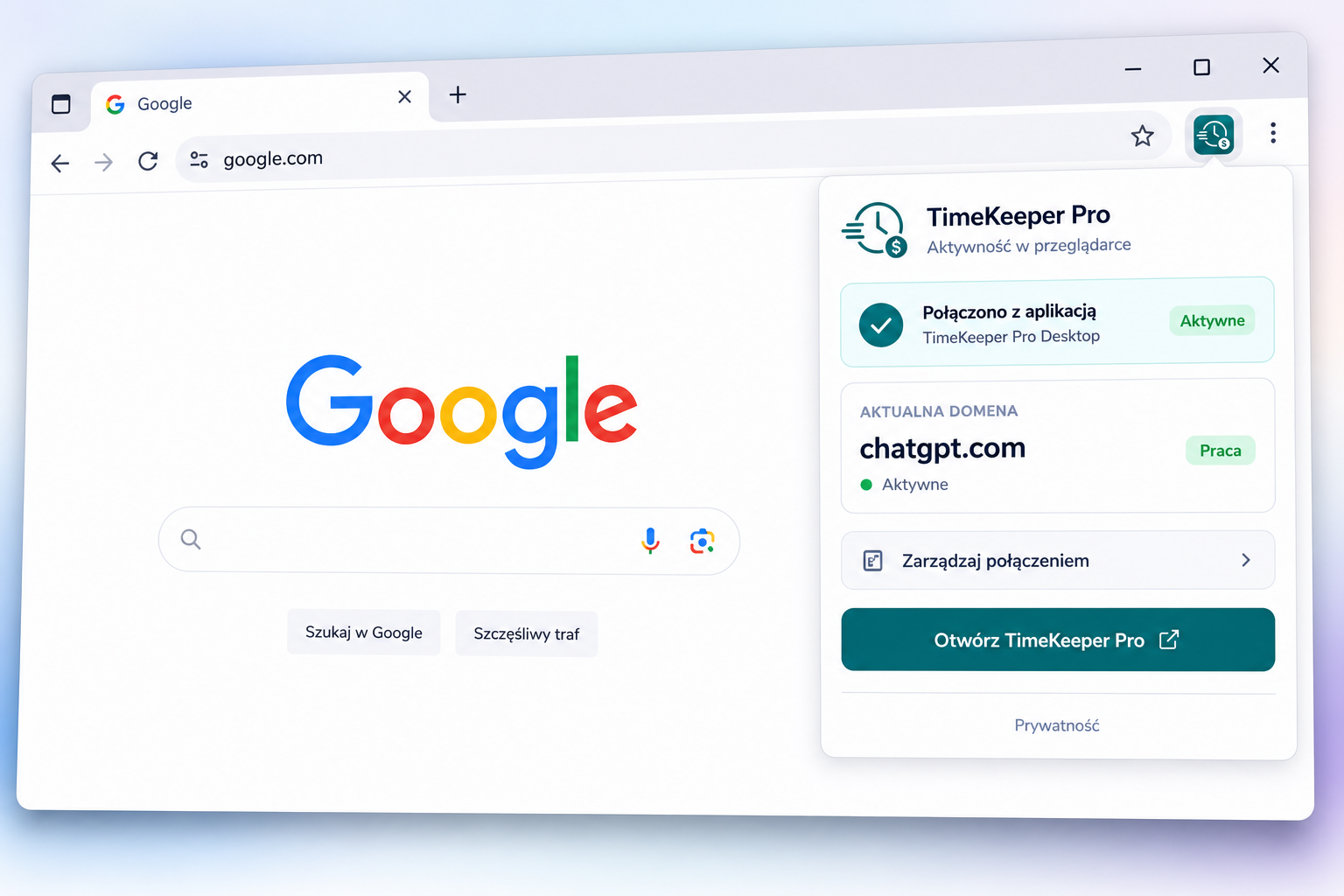
Tak wygląda rozszerzenie w przeglądarce po połączeniu z aplikacją - pokazuje aktualną domenę i jej kategorię oraz link „Otwórz TimeKeeper Pro".
- Status połączenia w programie: Połączono, z przyciskami Testuj połączenie i Rozłącz.
- Lista ostatnio wykrytych domen z możliwością ręcznej zmiany kategorii: Praca, Rozpraszacz lub Auto (klasyfikacja automatyczna, którą można nadpisać ręcznie).
- Podgląd statystyk przeglądarki - procent czasu pracy/rozproszenia, najczęstsza domena robocza, największy rozpraszacz.
- Zapisuj domeny przeglądarki w lokalnej historii aktywności - włącznik zapisu historii domen.
Powiadomienia
Wszystkie planyUstawienia dźwięków i komunikatów wyświetlanych przez program.
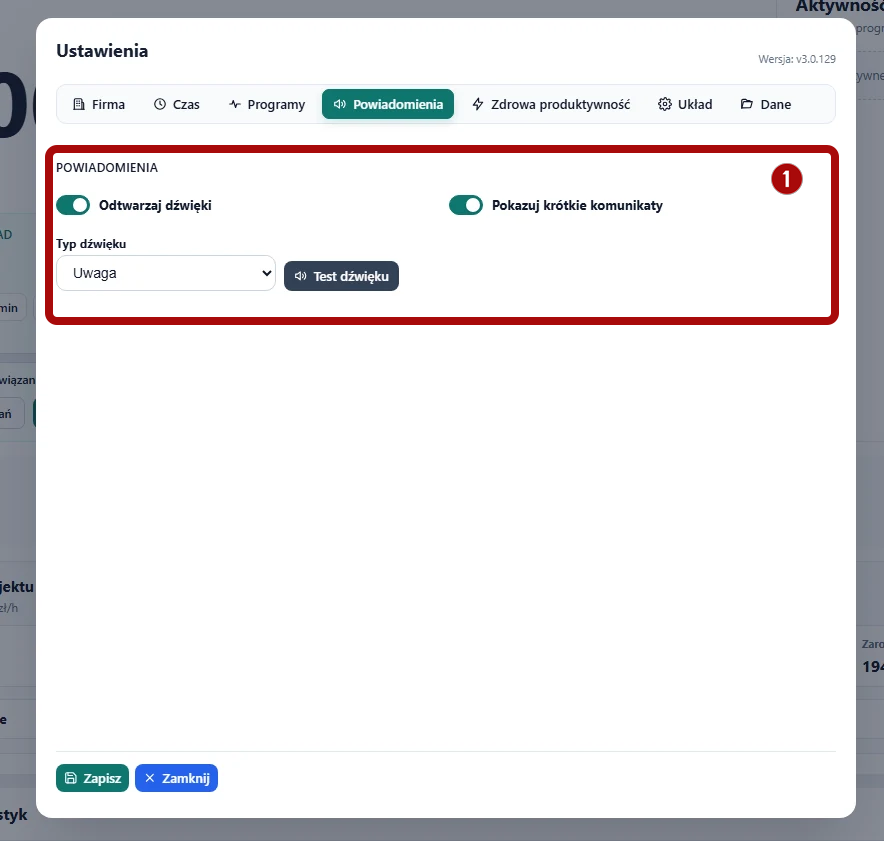
- Sekcja „Powiadomienia” zawiera:
- Odtwarzaj dźwięki - włącza sygnały dźwiękowe programu.
- Pokazuj krótkie komunikaty - włącza wyskakujące powiadomienia tekstowe.
- Typ dźwięku - wybór dźwięku (np. „Uwaga”) z przyciskiem „Test dźwięku” do sprawdzenia brzmienia.
Zdrowa produktywność
PROOpcjonalny moduł wspierający skupienie, przerwy i powrót do pracy. Klasyczne mierzenie czasu działa tak samo jak dotychczas.
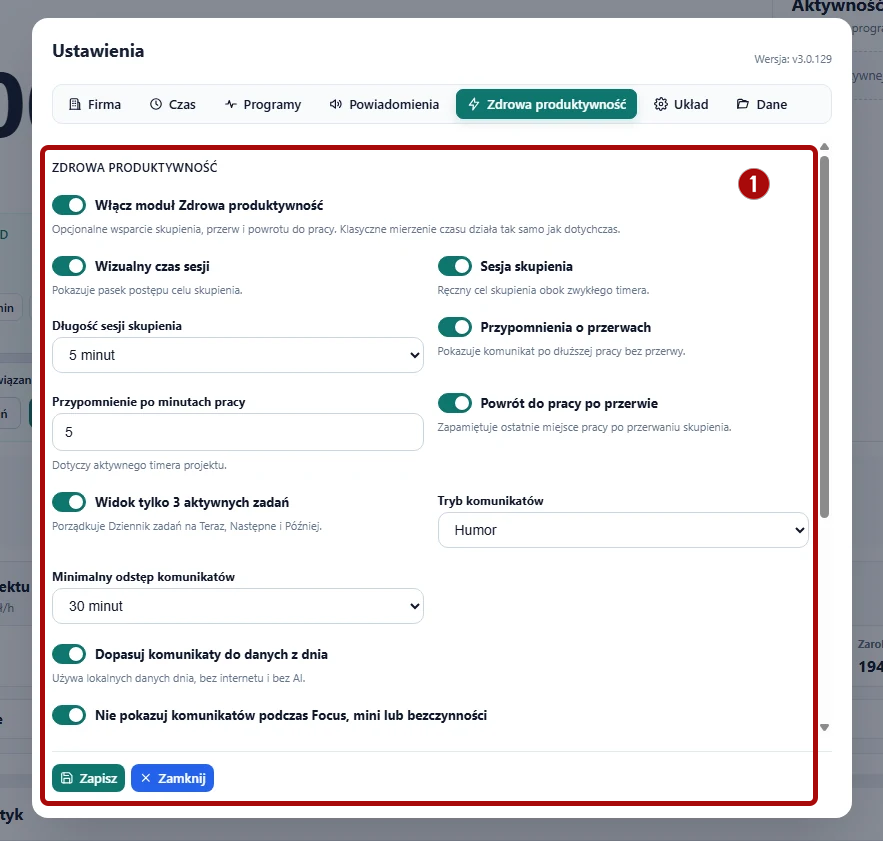
- Sekcja „Zdrowa produktywność” zawiera:
- Włącz moduł Zdrowa produktywność - opcjonalne wsparcie skupienia, przerw i powrotu do pracy.
- Wizualny czas sesji - pasek postępu celu skupienia.
- Sesja skupienia - ręczny cel skupienia obok zwykłego timera.
- Długość sesji skupienia - np. 5 minut.
- Przypomnienia o przerwach - komunikat po dłuższej pracy bez przerwy.
- Przypomnienie po minutach pracy - próg czasowy przypomnienia, dotyczy aktywnego timera projektu.
- Powrót do pracy po przerwie - zapamiętuje ostatnie miejsce pracy po przerwaniu skupienia.
- Widok tylko 3 aktywnych zadań - porządkuje Dziennik zadań na Teraz / Następne / Później, patrz Tryb „Tylko 3 aktywne”.
- Tryb komunikatów - np. „Humor”.
- Minimalny odstęp komunikatów - np. 30 minut.
- Dopasuj komunikaty do danych z dnia - komunikaty korzystają z lokalnych danych dnia, bez internetu i bez AI.
- Nie pokazuj komunikatów podczas Focus, mini lub bezczynności.
Układ
Wszystkie planyWygląd, język i zachowanie głównego okna programu oraz Trybu Focus.
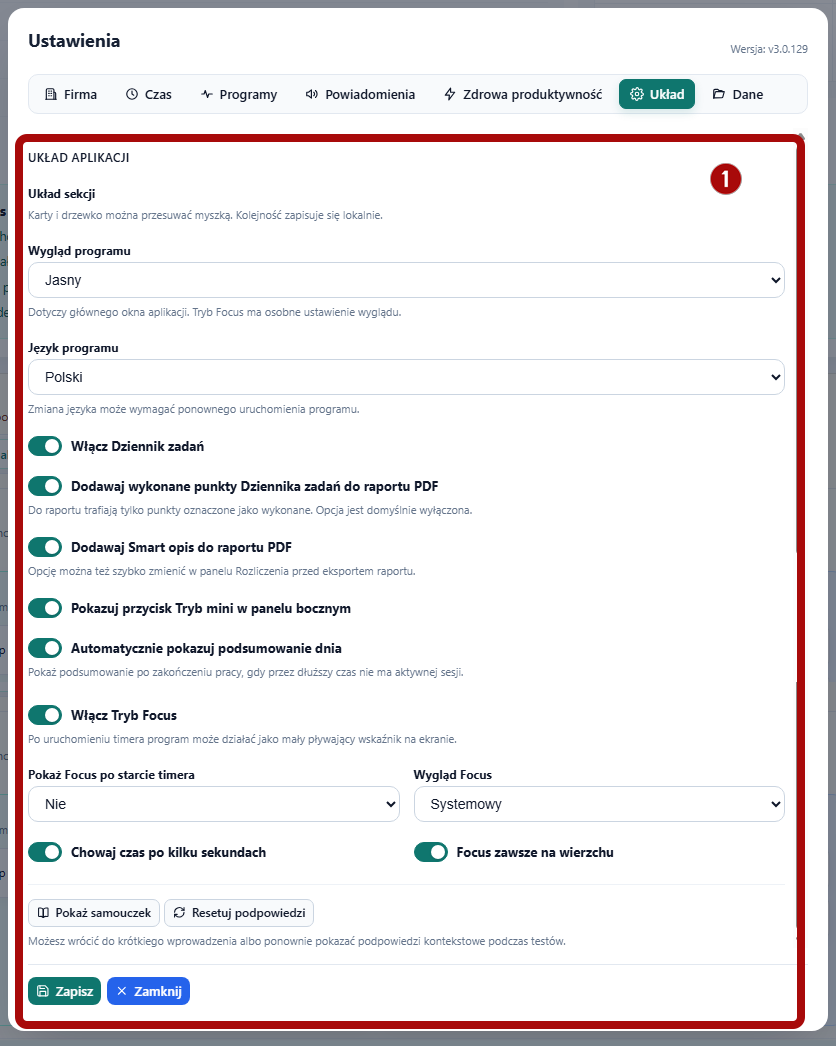
- Sekcja „Układ aplikacji” zawiera:
- Układ sekcji - karty i drzewko klientów można przesuwać myszką, kolejność zapisuje się lokalnie.
- Wygląd programu - Jasny / Ciemny / Systemowy; dotyczy głównego okna, Tryb Focus ma osobne ustawienie wyglądu.
- Język programu - Polski / English; zmiana może wymagać ponownego uruchomienia programu.
- Włącz Dziennik zadań.
- Dodawaj wykonane punkty Dziennika zadań do raportu PDF - do raportu trafiają tylko punkty oznaczone jako wykonane, opcja domyślnie wyłączona.
- Dodawaj Smart opis do raportu PDF - patrz Smart opis zadania; opcję można też szybko zmienić w panelu Rozliczenia przed eksportem raportu.
- Pokazuj przycisk Tryb mini w panelu bocznym - patrz Tryb Focus - pływający widget.
- Automatycznie pokazuj podsumowanie dnia - pokazuje modal po zakończeniu pracy, gdy przez dłuższy czas nie ma aktywnej sesji, patrz Podsumowanie dnia.
- Włącz Tryb Focus - po uruchomieniu timera program może działać jako mały pływający wskaźnik na ekranie, patrz Tryb Focus.
- Pokaż Focus po starcie timera - Nie / Pytaj / Automatycznie.
- Wygląd Focus - Systemowy / Jasny / Ciemny.
- Chowaj czas po kilku sekundach.
- Focus zawsze na wierzchu.
- Pokaż samouczek i Resetuj podpowiedzi - pozwalają ponownie wyświetlić wprowadzenie i podpowiedzi kontekstowe.
Dane, kopie zapasowe i licencja
Wszystkie planyPonieważ wszystkie dane są przechowywane lokalnie, regularne kopie zapasowe są kluczowe. Tu też zarządzasz licencją programu.
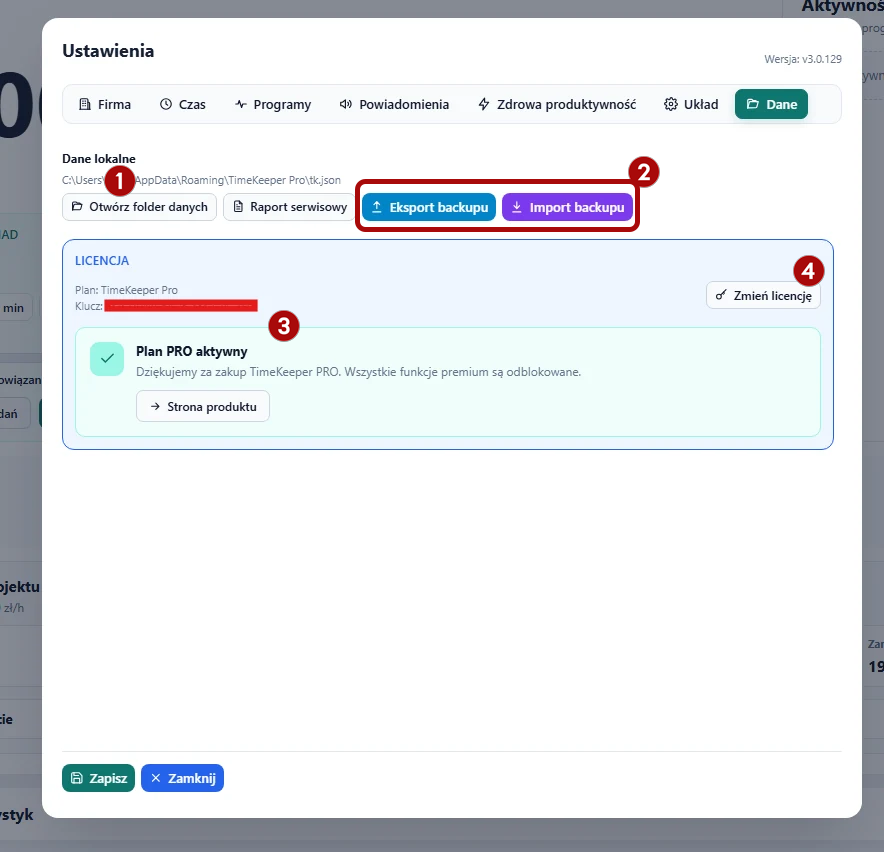
- Dane lokalne - ścieżka do pliku danych na dysku oraz przyciski „Otwórz folder danych” i „Raport serwisowy”.
- Eksport backupu / Import backupu - tworzenie i przywracanie kopii zapasowej wszystkich danych programu.
- Licencja - aktualny plan i zamaskowany klucz aktywacyjny.
- Zmień licencję - pozwala podpiąć inny klucz licencyjny do tej instalacji.
Najczęściej zadawane pytania
Wszystkie plany- Jak aktywować program? Wpisz klucz licencyjny z e-maila zakupowego w oknie powitalnym - patrz Aktywacja i licencja.
- Czy moje dane trafiają na serwer? Nie - klienci, projekty, historia sesji, raporty i faktury są przechowywane lokalnie na Twoim komputerze.
- Jak zmienić język programu? W Ustawieniach → Układ lub przez szybki przełącznik języka widoczny w panelu bocznym programu.
- Czym różni się Standard od PRO? PRO dodaje m.in. tryb „Tylko 3 aktywne”, Smart opis, fakturowanie i rozliczenia, rozpoznawanie programów i domen przeglądarki, Zdrową produktywność oraz Dashboard statystyk - pełne porównanie planów znajduje się na stronie głównej.
Kontakt techniczny
Wszystkie planyJeśli instrukcja nie odpowiada na Twoje pytanie, napisz do nas bezpośrednio - odpowiadamy najszybciej jak to możliwe.
E-mail: kontakt@timekeeperpro.pl