Co oznacza program do mierzenia czasu pracy offline?
Określenie „program do mierzenia czasu pracy offline” bywa rozumiane różnie. Część aplikacji chmurowych pozwala uruchomić timer bez połączenia z internetem, ale synchronizuje dane dopiero po odzyskaniu sieci. Niektóre narzędzia przeglądarkowe oferują ograniczoną pracę offline, zależną od aktualnej wersji przeglądarki i pamięci podręcznej. Lokalny program desktopowy działa inaczej: dane klientów, projektów, sesji i zadań są przechowywane bezpośrednio na komputerze użytkownika, a podstawowa praca nie wymaga stałego logowania ani synchronizacji z serwerem.
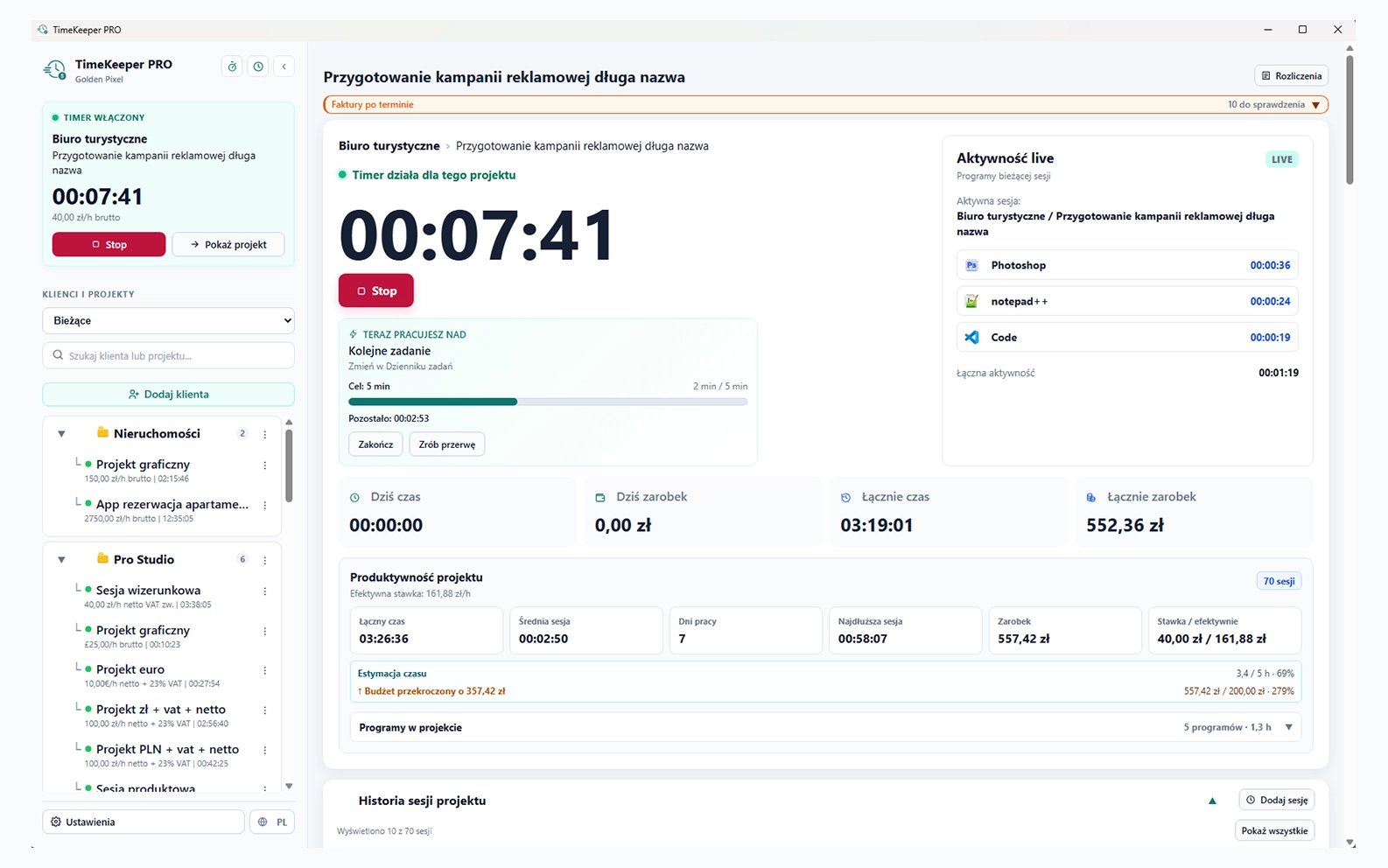
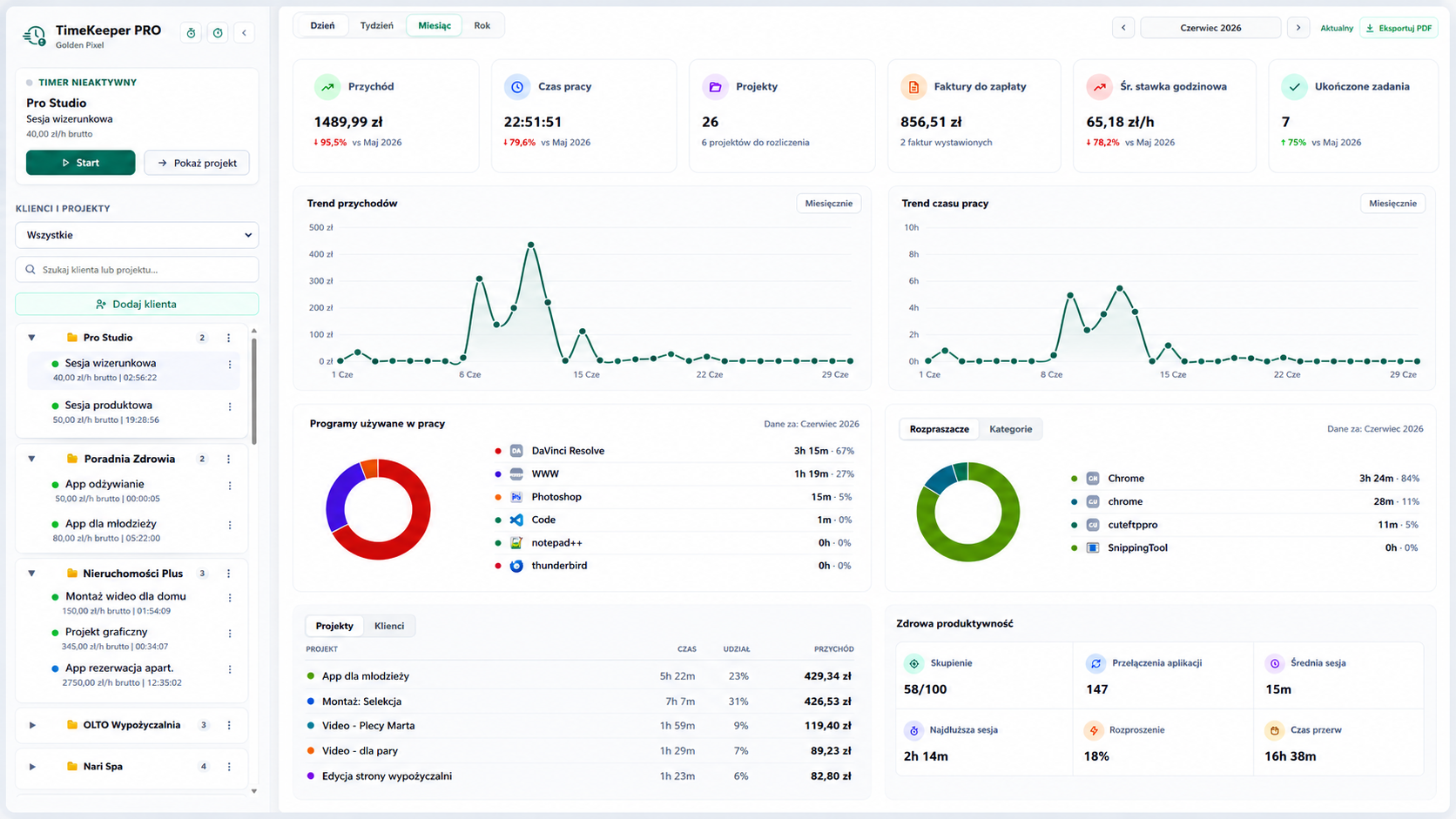
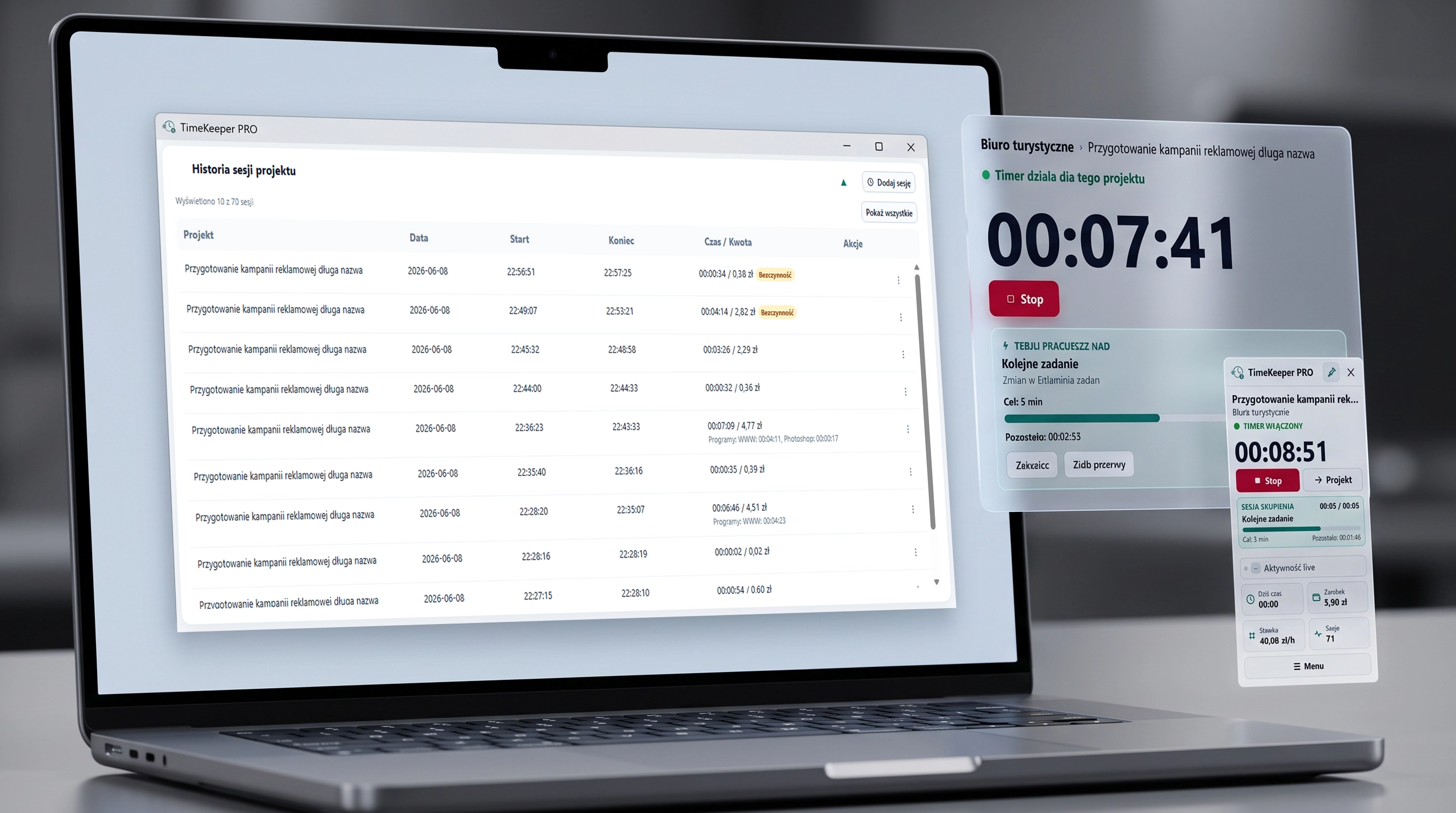
TimeKeeper PRO należy do tej drugiej grupy. Bez połączenia z internetem można w nim: uruchomić program, rozpocząć i zatrzymać pomiar czasu, pracować nad projektem, zapisać sesję, przeanalizować aktywność używanych programów, zaplanować zadania w Kalendarzu pracy, przejrzeć historię wcześniejszych sesji oraz przygotować raport PDF dla klienta.
Praca offline nie oznacza, że program nigdy nie korzysta z internetu. Połączenie może być potrzebne przy zakupie i aktywacji licencji, pobieraniu aktualizacji, instalacji rozszerzenia do przeglądarki, korzystaniu z linków zewnętrznych czy pobieraniu programu z Microsoft Store. Znaczenie ma to, czy codzienna praca nad projektami i pomiar czasu zależą od stałego dostępu do serwera, a w TimeKeeper PRO nie zależą.
Dlaczego freelancer może potrzebować lokalnego time trackera?
Większość freelancerów nie zaczyna mierzyć czasu, żeby kontrolować każdą minutę dnia. Zwykle powodem jest konkretny problem: projekt trwał dłużej niż zakładano, klient chce rozliczenia godzinowego zamiast ryczałtu, poprawki rozciągnęły się bardziej niż planowano, trudno ocenić, czy dane zlecenie w ogóle się opłacało, a po kilku tygodniach czas pracy po prostu „gdzieś znika” z pamięci. Wyceny kolejnych projektów powstają wtedy na podstawie wspomnień, a nie danych, co prowadzi do powtarzania tych samych błędów.
Prosty stoper odpowiada tylko na jedno pytanie: ile czasu minęło. Program do mierzenia czasu pracy powinien odpowiadać na pytanie biznesowe. Różnica jest wyraźnie widoczna w praktyce.
„8 godzin i 24 minuty” to informacja o czasie. „Projekt trwał 32 godziny, siedem godzin zajęły poprawki, pięć godzin kontakt z klientem, a rzeczywista stawka spadła ze 120 zł do 75 zł za godzinę” to informacja, na podstawie której można podjąć decyzję biznesową.
Do tego dochodzi kwestia kosztów stałych. Kolejny abonament za program do mierzenia czasu, obok subskrypcji na inne narzędzia, podnosi miesięczne wydatki freelancera niezależnie od tego, ile faktycznie z niego korzysta.
Aplikacja do mierzenia czasu pracy na komputerze, nie tylko stoper
Najprostszy schemat prostego miernika czasu wygląda tak: wybierasz projekt, klikasz START, pracujesz, klikasz STOP i widzisz wynik. To dobry punkt wyjścia, ale w praktyce freelancera czas pracy rzadko istnieje w oderwaniu od reszty projektu.
W TimeKeeper PRO każda zmierzona sesja jest częścią większej całości: jest powiązana z klientem, projektem i stawką, trafia do historii sesji, może być zestawiona z aktywnością używanych programów i domen, wpisuje się w plan z Kalendarza pracy i Dziennika zadań, a na końcu zasila raport i rozliczenie. Proces pracy wygląda więc jako ciąg kroków: planowanie, wykonanie, pomiar, analiza, raport, rozliczenie, a nie pojedyncze, oderwane uruchomienie stopera.
To podejście ma znaczenie zwłaszcza przy pracy nad kilkoma projektami jednocześnie: czas nie „gubi się” między aplikacjami, bo wszystkie elementy, od planu po fakturę, znajdują się w jednym programie.
Jak TimeKeeper PRO mierzy czas pracy?
Codzienna praca z pomiarem czasu w TimeKeeper PRO przebiega w kilku prostych krokach:
- Tworzysz klienta, dla którego realizujesz projekty.
- Dodajesz projekt powiązany z tym klientem.
- Ustawiasz stawkę godzinową lub informację o rozliczeniu ryczałtowym.
- Wybierasz projekt, nad którym zaczynasz pracować.
- Uruchamiasz timer bezpośrednio z poziomu projektu, zadania w Kalendarzu lub Dzienniku.
- Wykonujesz zadanie, a program rejestruje czas w tle.
- Zatrzymujesz pomiar po zakończeniu pracy nad danym etapem.
- Sprawdzasz czas, kwotę i historię sesji dla projektu.
- Generujesz raport, gdy chcesz rozliczyć klienta lub ocenić rentowność.
Ten sam mechanizm sprawdza się zarówno przy rozliczeniach godzinowych, jak i przy projektach wycenionych z góry: w drugim przypadku pomiar czasu nie służy do wystawienia rachunku za godziny, tylko do sprawdzenia, czy ustalona wcześniej cena pokryła rzeczywisty nakład pracy.
Analiza używanych programów
TimeKeeper PRO rejestruje, w jakich programach faktycznie upływa czas pracy: na przykład Photoshop, Lightroom, Premiere Pro, DaVinci Resolve, VS Code, Figma, Blender, AutoCAD, przeglądarka internetowa, poczta, edytor tekstu czy komunikatory. Dzięki temu widać nie tylko łączny czas projektu, ale też jego strukturę.
Przykładowy rozkład czasu w projekcie związanym ze stroną WordPress może wyglądać tak:
| Program lub obszar pracy | Czas |
|---|---|
| Przeglądarka internetowa | 14 godz. |
| Edytor kodu | 9 godz. |
| Photoshop | 5 godz. |
| Poczta i komunikacja | 4 godz. |
| Pozostałe programy | 6 godz. |
| Łącznie | 38 godz. |
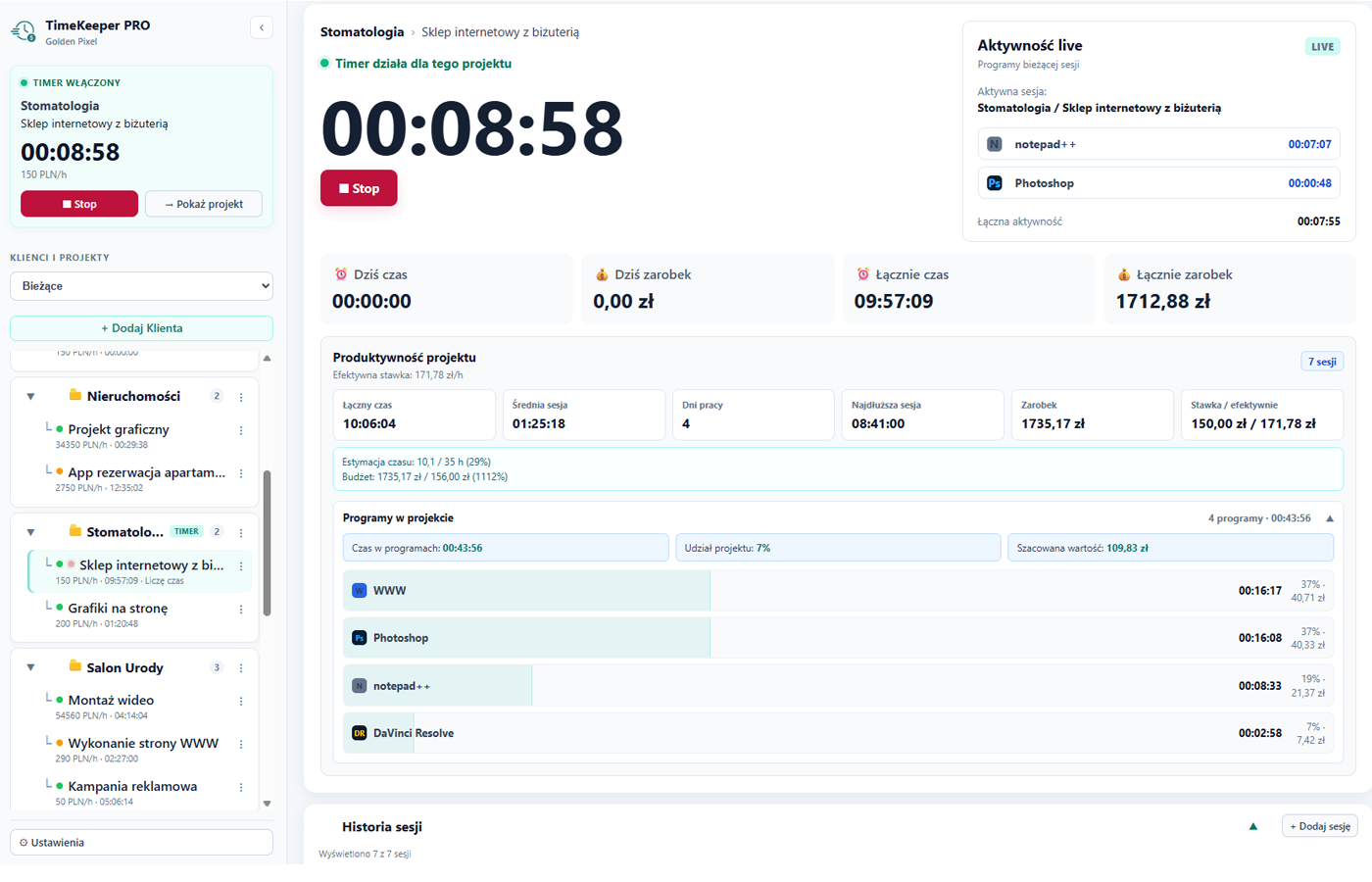
Taki podział pokazuje, że projekt „WordPress” to nie tylko praca w samym WordPressie: znaczną część czasu zajmuje przeglądarka, komunikacja z klientem i praca w innych narzędziach. Bez analizy aktywności programów ta struktura pozostaje niewidoczna, a łączny czas projektu wygląda jak jedna, niepodzielna liczba.
Pomiar aktywności domen
Sama informacja „Chrome” lub „Edge” w statystykach jest zbyt ogólna: przeglądarka służy jednocześnie do pracy nad projektem, komunikacji z klientem i zwykłego przeglądania stron niezwiązanych z zadaniem. Rozszerzenie TimeKeeper PRO do przeglądarki pozwala rozbić ten czas na konkretne domeny, na przykład panel WordPress, Google Drive, Asana, Trello, pocztę, dokumentację techniczną, bank zdjęć czy stronę klienta.
Rozszerzenie nie zapisuje treści odwiedzanych stron, formularzy ani haseł i nie rejestruje pełnych adresów URL: jego celem jest pokazanie, z jakich usług internetowych faktycznie korzystano w trakcie pracy, a nie podgląd ich zawartości. Rozszerzenie jest dostępne zarówno do przeglądarki Chrome, jak i do przeglądarki Microsoft Edge.
Program do pomiaru czasu pracy Windows
TimeKeeper PRO jest aplikacją desktopową przeznaczoną dla systemu Windows. Sprawdza się w pracy fotografa, grafika, montażysty wideo, programisty, twórcy stron WordPress, projektanta wnętrz, architekta i każdego innego freelancera, który większość dnia spędza przy jednym komputerze.
Lokalny program na Windows ma sens szczególnie wtedy, gdy: pracujesz głównie na jednym komputerze, nie potrzebujesz aplikacji mobilnej do rejestrowania czasu poza biurkiem, pracujesz samodzielnie, bez zespołu wymagającego synchronizacji, nie potrzebujesz łączyć danych z wielu urządzeń, zależy Ci na analizie aktywności konkretnych programów, wolisz przechowywać dane lokalnie oraz wolisz jednorazowy zakup niż kolejny abonament.
Jeśli natomiast pracujesz naprzemiennie na Windows i macOS, przełączasz się między komputerem, telefonem i tabletem, TimeKeeper PRO nie będzie najlepszym wyborem: program nie oferuje wersji na inne systemy ani synchronizacji między urządzeniami, i szczerze warto to uwzględnić przed zakupem.
Program do mierzenia czasu dla jednej osoby
Wiele systemów do rejestrowania czasu pracy powstało z myślą o firmach i pracownikach etatowych: kontach użytkowników, uprawnieniach, grafikach, harmonogramach, urlopach, podziale na działy i zbiorczym raportowaniu dla zespołu. Freelancer pracujący samodzielnie zwykle nie potrzebuje żadnego z tych elementów.
Model TimeKeeper PRO jest prostszy: klient, projekt, zadanie, czas, raport, rozliczenie. Program nie jest narzędziem do monitorowania pracowników ani kontroli aktywności zespołu: to prywatne narzędzie jednej osoby, służące do organizacji własnej pracy i rozliczania własnych klientów, a nie do nadzoru nad kimkolwiek innym.
W praktyce oznacza to też mniej ekranów konfiguracyjnych i mniej ustawień, których freelancer nigdy nie użyje. Zamiast przechodzić przez kreator zakładania konta zespołowego, od razu trafiasz do pracy: dodajesz pierwszego klienta i projekt, po czym możesz uruchomić pomiar czasu.
Kalendarz pracy połączony z pomiarem czasu
Obok samego pomiaru czasu, Kalendarz pracy pozwala zaplanować zadania z wyprzedzeniem. Dostępne są trzy widoki: Tydzień, Miesiąc i Lista. Zadania mogą być godzinowe, całodniowe lub wielodniowe, a każde można przypisać do klienta, projektu, kategorii i priorytetu, oznaczyć kolorem oraz opisać tagami.
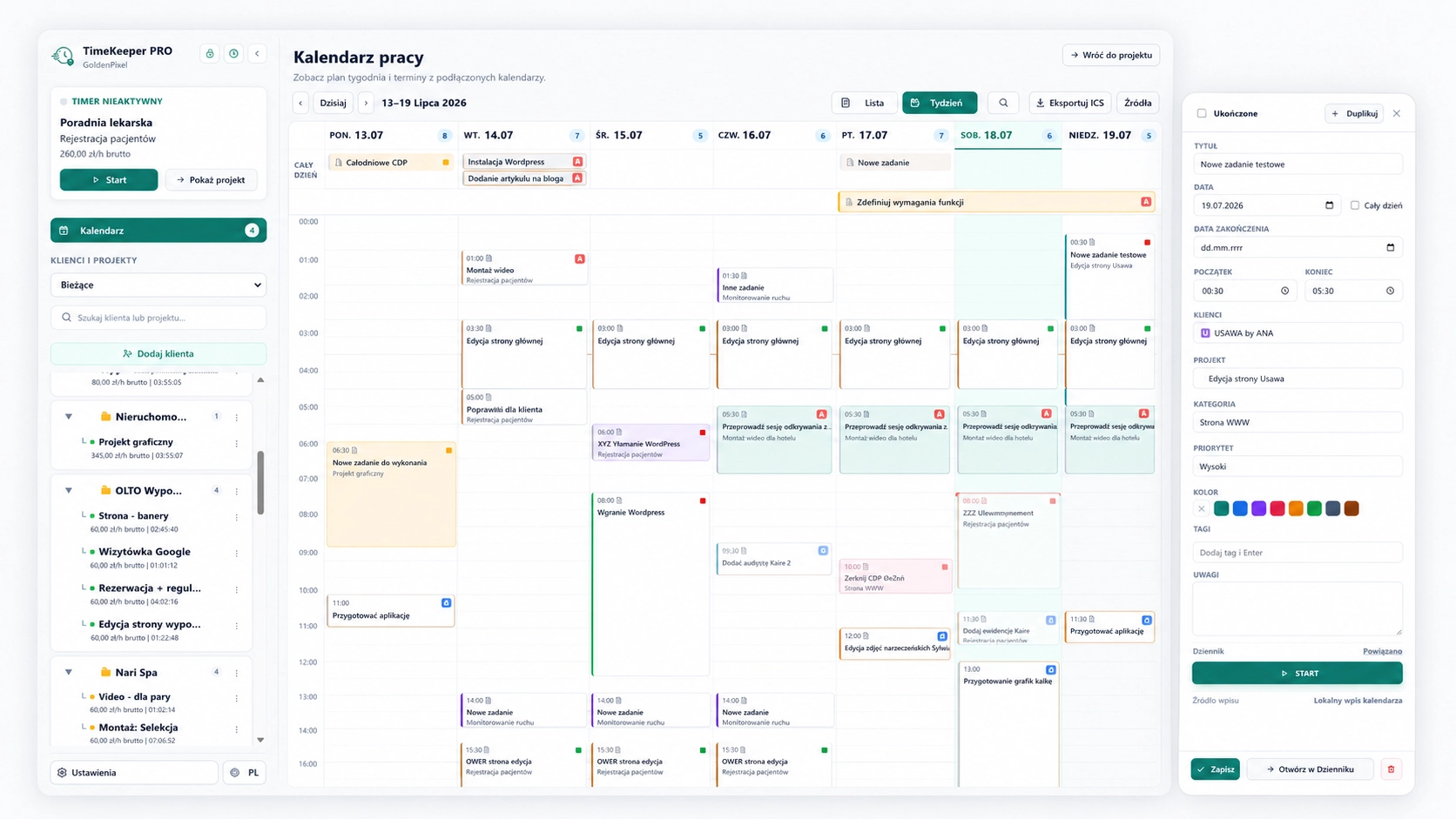
Zadanie z Kalendarza można przekazać do Dziennika zadań i uruchomić z niego pomiar czasu bez ponownego wybierania klienta i projektu, a po zakończeniu pracy oznaczyć jako ukończone. Kalendarz obsługuje też import i eksport plików ICS, dzięki czemu można przenieść pojedyncze terminy między TimeKeeper PRO a innymi aplikacjami korzystającymi z tego formatu.
Warto od razu wyjaśnić jedno ograniczenie: Kalendarz pracy nie oferuje automatycznej, stałej synchronizacji z Google Calendar, Asana czy Trello. Obsługiwana jest wyłącznie wymiana terminów przez pliki ICS, a nie ciągła synchronizacja w tle.
Dziennik zadań: Teraz, Następne i Później
Dziennik zadań porządkuje bieżącą pracę w trzech sekcjach: Teraz, czyli zadanie wykonywane w danym momencie, Następne, czyli kolejne zaplanowane kroki, oraz Później, czyli sprawy odłożone na dalszy plan. Taki podział pomaga skupić się na jednym zadaniu naraz, zamiast trzymać wszystko na jednej, nieuporządkowanej liście.
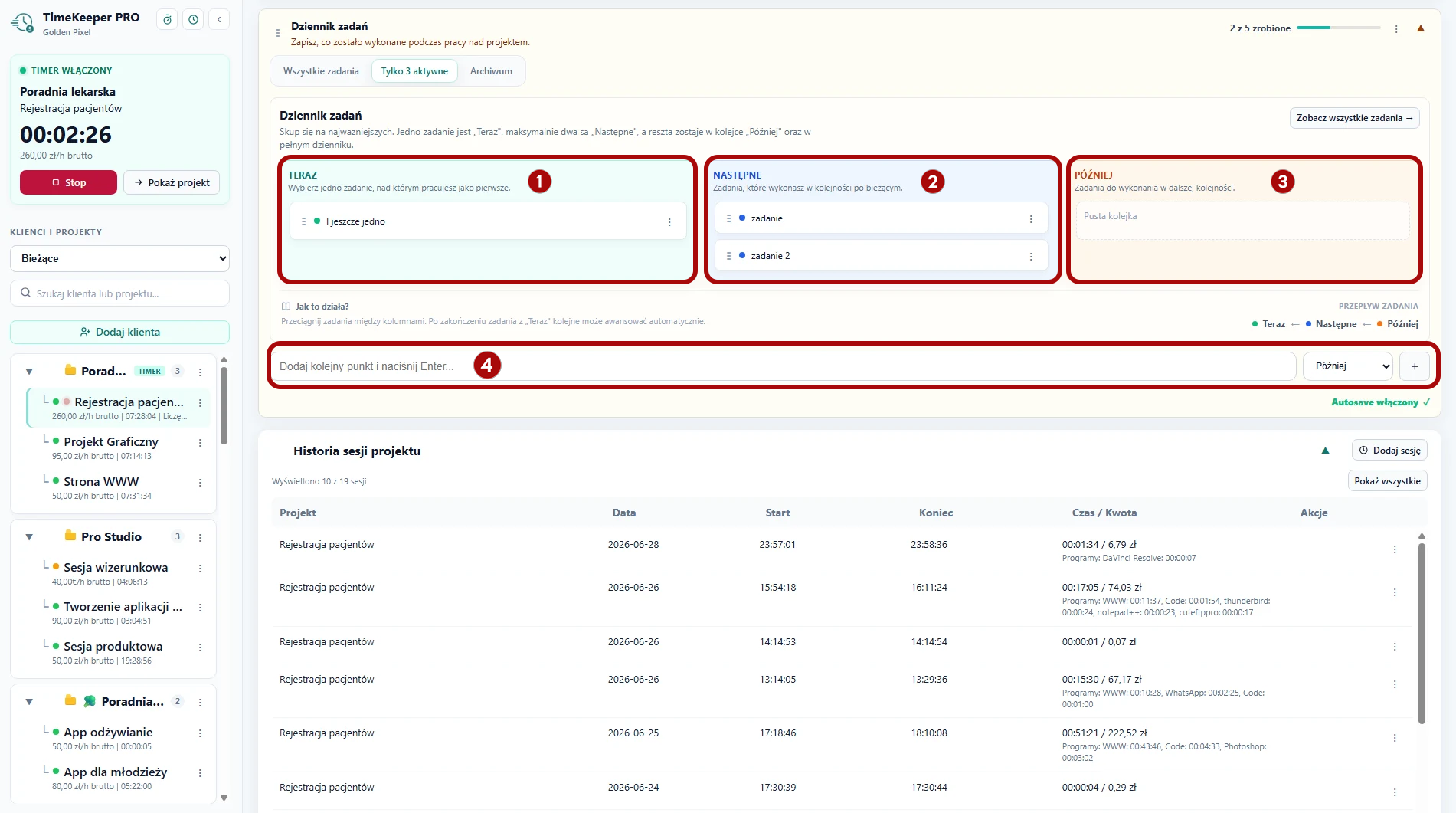
Zadanie w Dzienniku może być powiązane z projektem, zadaniem z Kalendarza i bezpośrednio z pomiarem czasu: wystarczy uruchomić timer z poziomu konkretnej pozycji, żeby czas trafił od razu do właściwego projektu, bez ręcznego przepisywania.
Przykład projektu WordPress wycenionego na 3000 zł
Poniższy przykład obliczeniowy pokazuje, jak pomiar czasu pomaga sprawdzić, czy projekt został prawidłowo wyceniony.
Strona WordPress wyceniona na 3000 zł, przy planowanych 25 godzinach pracy i zakładanej stawce 120 zł za godzinę.
| Etap projektu | Czas |
|---|---|
| Analiza i przygotowanie materiałów | 3 godz. |
| Projekt układu | 6 godz. |
| Wdrożenie WordPress | 14 godz. |
| Formularze i analityka | 3 godz. |
| Responsywność i testy | 5 godz. |
| Poprawki klienta | 7 godz. |
| Kontakt i organizacja | 3 godz. |
| Łącznie | 41 godz. |
Rzeczywista stawka okazała się wyraźnie niższa od zakładanej. Widać wyraźnie, ile kosztowały poprawki klienta oraz kontakt i organizacja, czyli etapy, które łatwo pominąć przy wycenie z góry. Wniosek nie brzmi „mniej poprawek”: chodzi raczej o ciaśniejsze określenie zakresu projektu, ewentualne wprowadzenie limitu liczby poprawek w umowie, doliczenie kosztów integracji i wykorzystanie zebranych danych przy wycenie kolejnego, podobnego projektu.
Pomiar czasu nie służy wyłącznie do kontroli godzin. Pozwala sprawdzić, czy projekt został prawidłowo wyceniony i ile powinna kosztować kolejna podobna realizacja.
Sprawdź, ile naprawdę zarabiasz na każdym projekcie
TimeKeeper PRO mierzy czas pracy, analizuje używane programy i pomaga obliczyć rzeczywistą stawkę godzinową bez miesięcznego abonamentu.
Program do projektów bez abonamentu
Freelancer korzysta zwykle z kilku płatnych narzędzi jednocześnie: pakietu Adobe, hostingu, chmury, banku zdjęć, biblioteki muzyki, programu do faktur, aplikacji do zadań, narzędzi AI i osobnego programu do mierzenia czasu. Każda kolejna subskrypcja podnosi miesięczne koszty stałe, niezależnie od tego, ile realnie z niej korzystasz w danym miesiącu.
TimeKeeper PRO działa w modelu jednorazowej licencji: płacisz raz i korzystasz z programu bez comiesięcznej opłaty. Aktualna cena wersji PRO to 97 zł jednorazowo.
To nie znaczy, że subskrypcje są z natury złym rozwiązaniem. Model abonamentowy ma sens tam, gdzie liczy się synchronizacja wielu urządzeń, infrastruktura chmurowa, aplikacje mobilne, konta zespołowe, integracje z innymi systemami czy centralne zarządzanie z poziomu administratora. Dla jednej osoby pracującej na jednym komputerze część tej wartości może po prostu pozostać niewykorzystana, dlatego zanim wybierzesz kolejny abonament, warto sprawdzić, czy faktycznie potrzebujesz wszystkich funkcji, za które płacisz co miesiąc.
Lokalne dane i kopie zapasowe
Dane przechowywane lokalnie oznaczają też lokalną odpowiedzialność: to użytkownik, a nie zewnętrzny dostawca chmury, dba o to, żeby dane projektu były bezpieczne. TimeKeeper PRO wspiera tę odpowiedzialność funkcjami automatycznych kopii, historią wcześniejszych kopii, możliwością przywrócenia danych, pełną kopią programu oraz importem i eksportem danych Kalendarza.
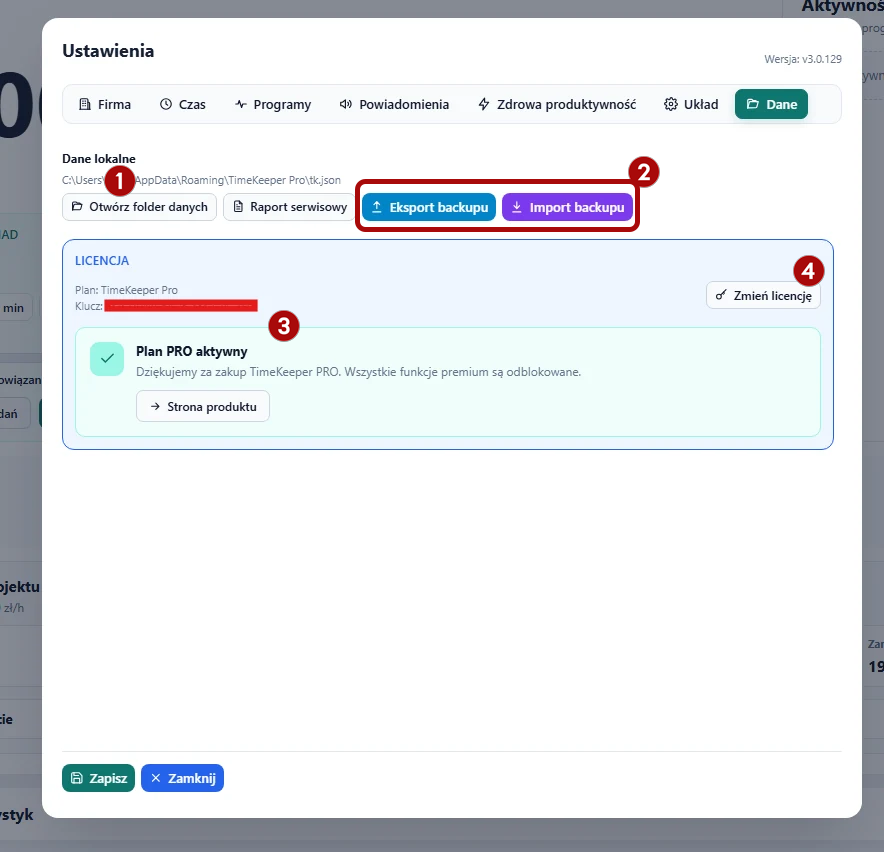
Dobrą praktyką jest przechowywanie kopii poza samym komputerem, na którym pracujesz na co dzień: na zewnętrznym dysku, drugim komputerze, pendrive, w prywatnym folderze chmurowym używanym wyłącznie do backupu albo w ramach kopii systemu Windows. To nie jest twierdzenie, że praca lokalna jest automatycznie bezpieczniejsza w każdej sytuacji: to raczej wskazanie, że bezpieczeństwo danych lokalnych zależy od regularności wykonywanych kopii, a nie samego faktu, że dane nie znajdują się w chmurze.
Raportowanie godzin klientowi
Raport PDF w TimeKeeper PRO łączy zakres dat, listę sesji, łączny czas, stawkę i kwotę do zapłaty w jednym, czytelnym dokumencie. Taki raport sprawdza się jako samodzielne zestawienie dla klienta, załącznik do rozliczenia albo podsumowanie zakończonego etapu projektu.
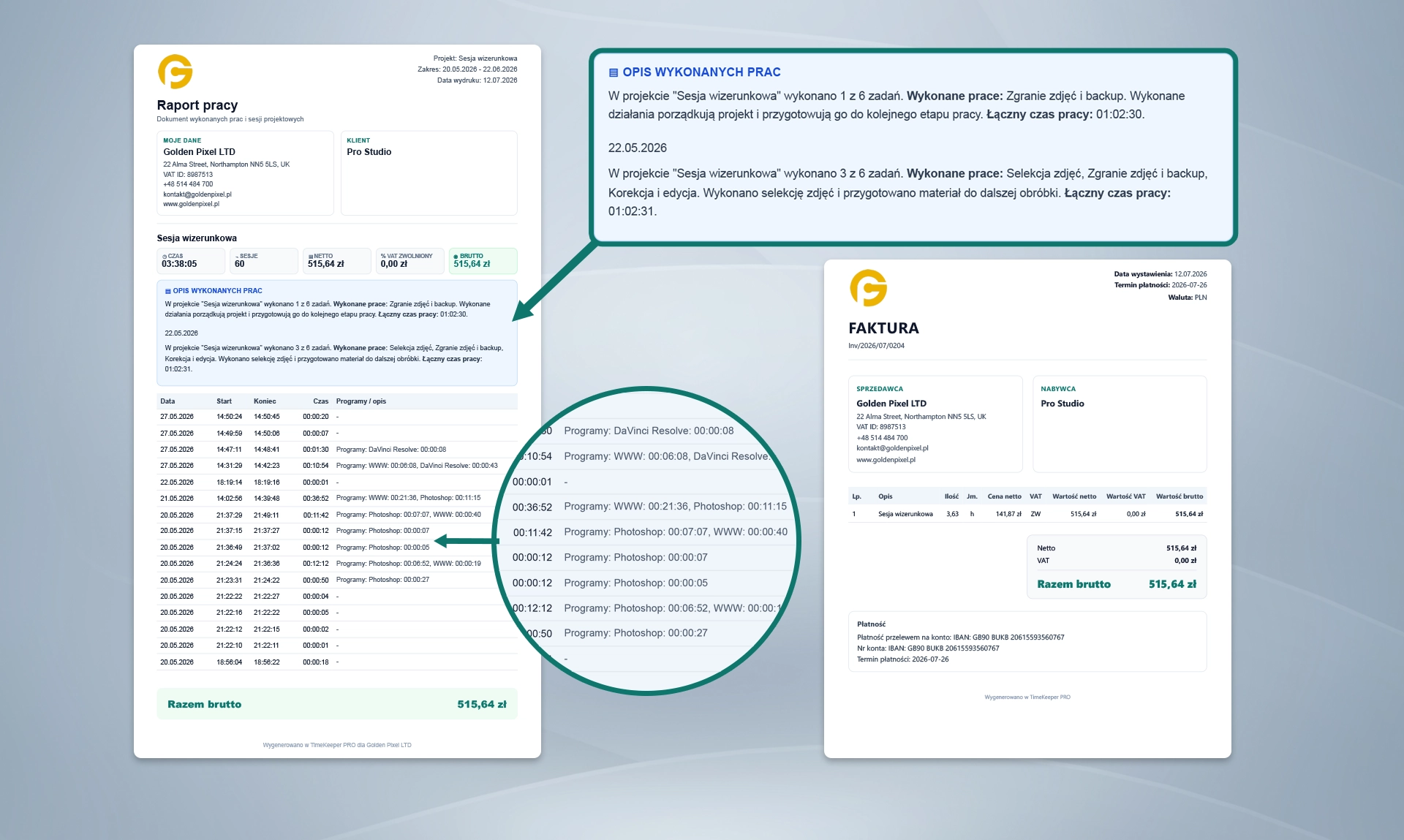
Zamiast ręcznie zestawiać godziny z kilku źródeł przed wysłaniem podsumowania klientowi, wystarczy wygenerować gotowy raport bezpośrednio z danych zebranych podczas pracy nad projektem.
Faktury w wersji PRO
W wersji PRO proces rozliczenia zamyka się w jednym programie: tworzysz klienta, dodajesz projekt, ustawiasz stawkę, mierzysz czas, sprawdzasz wartość rozliczenia, generujesz raport, a na końcu wystawiasz fakturę bezpośrednio na podstawie rozliczonego projektu, bez ponownego przepisywania czasu i kwot do osobnego programu księgowego.
Warto jasno powiedzieć, czym TimeKeeper PRO nie jest: to nie jest pełny system księgowy. Program nie obsługuje rozliczeń PIT, CIT, ZUS ani pełnej księgi przychodów i rozchodów. Jego zadaniem jest pomiar czasu, rozliczenie projektu i wystawienie faktury w wersji PRO, a nie zastąpienie biura rachunkowego czy programu księgowego.
Dla kogo TimeKeeper PRO będzie dobrym wyborem?
TimeKeeper PRO sprawdzi się, jeśli: pracujesz jako freelancer na komputerze z Windows, rozliczasz projekty klientów, potrzebujesz zarówno rozliczeń godzinowych, jak i analizy rentowności projektów ryczałtowych, zależy Ci na lokalnej historii pracy, korzystasz głównie z programów desktopowych, chcesz mieć raporty PDF i faktury w jednym narzędziu oraz nie chcesz kolejnego abonamentu.
Do tej grupy najczęściej należą: graficy, fotografowie, montażyści wideo, web developerzy, programiści, projektanci wnętrz, copywriterzy, marketerzy, twórcy internetowi oraz osoby prowadzące jednoosobową działalność gospodarczą, rozliczające się bezpośrednio z klientami. Łączy ich jedno: samodzielna praca nad konkretnymi zleceniami, w której warto wiedzieć, ile czasu faktycznie kosztuje dany projekt, zanim przyjmie się kolejny, podobny.
Kiedy wybrać aplikację chmurową zamiast programu offline?
Uczciwe porównanie wymaga też wskazania sytuacji, w których lokalny program nie będzie najlepszym wyborem. Aplikacja chmurowa sprawdzi się lepiej, jeśli: pracujesz na kilku komputerach jednocześnie, potrzebujesz timera mobilnego działającego poza biurkiem, pracujesz w zespole i potrzebujecie wspólnych raportów, zależy Ci na zatwierdzaniu czasu przez przełożonego lub klienta, korzystasz z wielu integracji z innymi systemami online lub potrzebujesz automatycznej synchronizacji danych między urządzeniami.
Najlepszy wybór zależy od rzeczywistego modelu pracy, a nie od liczby funkcji wypisanych na stronie produktu.
Program offline czy arkusz kalkulacyjny?
Część freelancerów zamiast programu do mierzenia czasu używa arkusza w Excelu lub Arkuszach Google. To rozwiązanie zadziała, dopóki dane w arkuszu wpisuje się ręcznie: trzeba pamiętać godzinę rozpoczęcia pracy, ręcznie liczyć czas trwania, łatwo pominąć krótką, kilkunastominutową sesję, arkusz nie analizuje, w jakich programach faktycznie upływał czas, nie generuje automatycznie raportu dla klienta, a przy pracy nad kilkoma projektami jednocześnie łatwo pomieszać wpisy między nimi.
Arkusz przechowuje dane, które użytkownik sam wpisze. Program do mierzenia czasu pomaga zbierać te dane w trakcie pracy, a nie dopiero po fakcie, z pamięci.
Jak zacząć mierzyć czas pracy?
Zamiast wdrażać pomiar czasu we wszystkich projektach naraz, warto zacząć od jednego, konkretnego zlecenia:
- Wybierz jeden rzeczywisty, aktualnie realizowany projekt.
- Zapisz ustaloną z klientem cenę.
- Zapisz przewidywany czas realizacji.
- Rejestruj wszystkie sesje pracy, także te krótkie.
- Uwzględnij czas poświęcony na poprawki.
- Uwzględnij czas kontaktu z klientem.
- Sprawdź pełny, rzeczywisty czas realizacji po zakończeniu projektu.
- Podziel kwotę projektu przez pełny czas realizacji.
- Porównaj wynik z pierwotnym planem.
Po jednym takim projekcie zwykle widać wyraźnie, gdzie faktycznie znika czas i czy wycena była trafna, co daje solidną podstawę do lepszego planowania kolejnych zleceń.
Najczęściej zadawane pytania
Czy TimeKeeper PRO działa bez internetu?
Tak. Program działa lokalnie i nie wymaga stałego połączenia z internetem do pomiaru czasu, analizy programów ani pracy w Kalendarzu i Dzienniku zadań.
Czy TimeKeeper PRO wymaga abonamentu?
Nie. TimeKeeper PRO jest sprzedawany jako jednorazowa licencja: płacisz raz i korzystasz z programu bez comiesięcznej opłaty.
Gdzie przechowywane są dane?
Dane są przechowywane lokalnie, na komputerze użytkownika. Program pozwala wykonać lokalną kopię danych funkcją Eksport backupu w Ustawieniach.
Czy program działa na macOS?
Nie, TimeKeeper PRO jest aplikacją desktopową przeznaczoną dla systemu Windows.
Czy program posiada aplikację mobilną?
Nie. TimeKeeper PRO nie ma wersji mobilnej i jest przeznaczony do pracy na komputerze.
Czy TimeKeeper PRO jest przeznaczony dla zespołów?
Nie, to program dla jednej osoby: freelancera lub właściciela jednoosobowej działalności, a nie narzędzie do zarządzania zespołem.
Czy można mierzyć czas pracy w Photoshopie?
Tak. TimeKeeper PRO rejestruje aktywność używanych programów, w tym Photoshopa i innych aplikacji graficznych.
Czy można mierzyć czas pracy w przeglądarce?
Tak, a rozszerzenie do przeglądarki (Chrome, Edge) dodatkowo rozbija ten czas na konkretne domeny.
Czy można wysłać klientowi raport PDF?
Tak. Program generuje raport PDF z czasem pracy, sesjami, stawką i kwotą rozliczenia.
Czy program wystawia faktury?
Tak, w wersji PRO. Fakturę można wygenerować bezpośrednio na podstawie rozliczonego projektu.
Czy można planować zadania?
Tak, w Kalendarzu pracy i Dzienniku zadań, z podziałem na sekcje Teraz, Następne i Później.
Czy można importować wydarzenia z kalendarza?
Tak, przez pliki ICS. Kalendarz pracy nie oferuje jednak automatycznej, stałej synchronizacji z Google Calendar ani innymi usługami.
Czy program wykonuje kopie zapasowe?
Tak, TimeKeeper PRO oferuje automatyczne kopie, historię kopii oraz pełną kopię programu w Ustawieniach.
Czy można używać programu do projektów wycenionych z góry?
Tak. Pomiar czasu pozwala sprawdzić, czy ryczałtowa wycena projektu pokryła rzeczywisty nakład pracy.
Lokalny time tracker dla freelancera
TimeKeeper PRO łączy w jednym, lokalnym programie na Windows: klientów, projekty, timer, historię sesji, analizę używanych programów, analizę domen, Kalendarz pracy, Dziennik zadań, raporty PDF, rozliczenia i faktury w wersji PRO. Codzienna praca sprowadza się do prostego ciągu kroków: zaplanować zadanie, rozpocząć pracę, zmierzyć czas, przeanalizować projekt, przygotować raport, rozliczyć klienta.
Jeśli szukasz programu do mierzenia czasu pracy offline, który nie wymaga miesięcznego abonamentu i pozwala trzymać dane na własnym komputerze, to właśnie ten model pracy oferuje TimeKeeper PRO.
Szukasz lokalnego programu do mierzenia czasu bez abonamentu?
TimeKeeper PRO działa offline, bez konta w chmurze i bez comiesięcznej opłaty: płacisz raz i korzystasz z programu na własnym komputerze. Instrukcje krok po kroku znajdziesz w Centrum Pomocy, a historię kolejnych wersji programu w Aktualizacjach.