Czas projektu a czas w konkretnej aplikacji
Możesz uruchomić timer na osiem godzin, ale nie oznacza to automatycznie ośmiu godzin pracy w programie głównym. W tym czasie otwierasz przeglądarkę, pocztę, komunikator, foldery, dokumenty i narzędzia pomocnicze.
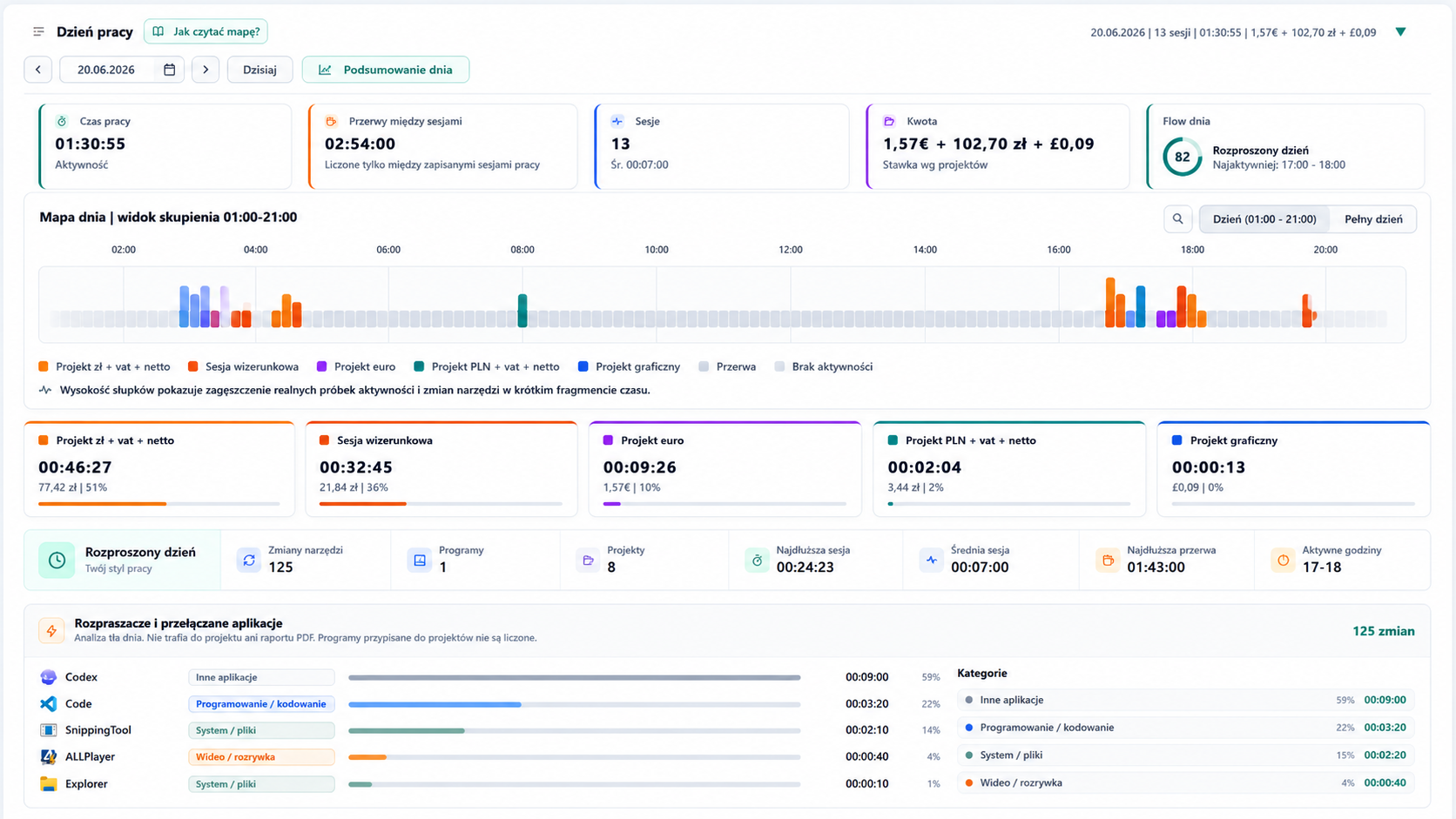
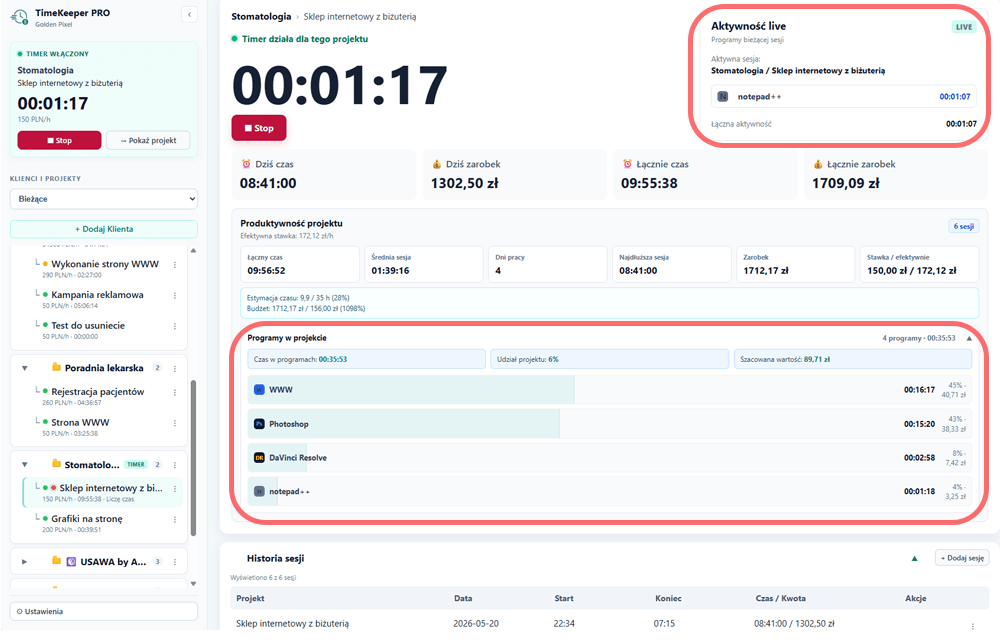
Dopiero zestawienie aktywności pokazuje, czy projekt składał się z pięciu godzin w Photoshopie, dwóch godzin researchu i godziny komunikacji, czy z zupełnie innej kombinacji. To rozróżnienie jest kluczowe — bez niego trudno ocenić, gdzie naprawdę powstaje wartość projektu.
Photoshop: projektowanie, retusz i poprawki
Grafik lub fotograf może sprawdzić, ile czasu rzeczywiście zajmuje retusz jednej sesji, przygotowanie baneru albo zestawu grafik reklamowych. Dane z kilku projektów pozwalają obliczyć średni czas wykonania podobnej pracy — na przykład 45 minut na jedno zdjęcie w standardowym retuszu portretowym.
Warto analizować nie tylko Photoshop, lecz również Bridge, Lightroom, Illustrator, przeglądarkę i komunikację. Dzięki temu wycena obejmuje cały proces, a nie wyłącznie moment bezpośredniej edycji.
CapCut i programy do montażu
Montaż wideo składa się z importu, selekcji materiału, cięcia, napisów, korekcji, eksportu i poprawek. Część etapów odbywa się w CapCut, Premiere Pro lub DaVinci Resolve, a część w przeglądarce, folderach lub narzędziach graficznych.
Pomiar aktywności pomaga sprawdzić, ile czasu zajmuje minuta gotowego filmu, jak długo trwa przygotowanie rolek oraz ile kosztują kolejne rundy zmian. Montażysta, który wie, że 60-sekundowa rolka zajmuje mu średnio 2,5 godziny łącznie z eksportem, wycenia kolejne zlecenia z dużo większą pewnością.
VS Code: kod to nie cały projekt
Programista pracuje w edytorze, terminalu, przeglądarce, dokumentacji, panelu serwera i narzędziach do testowania. Gdy mierzony jest tylko czas VS Code, część realnej pracy znika z analizy.
Lepszy obraz daje połączenie timera projektu z listą aktywnych programów i domen. Pozwala to oddzielić kodowanie od testów, researchu, wdrożenia i komunikacji.
Przykładowa sesja pracy — tabela
Poniżej przykład czterogodzinnej sesji programisty pracującego nad funkcją aplikacji, z rozbiciem na aktywne programy:
| Program | Czas | Udział |
|---|---|---|
| VS Code | 2h 10m | 54% |
| Przeglądarka (dokumentacja, testy) | 55m | 23% |
| Terminal | 35m | 15% |
| Komunikator | 20m | 8% |
| Razem | 4h 00m | 100% |
Taki rozkład jest zdrowy — większość czasu przypada na edytor, a przeglądarka i terminal to naturalne, potrzebne narzędzia pomocnicze, nie rozproszenie.
Kiedy wysoki czas w aplikacji pomocniczej jest normalny?
Długi czas w przeglądarce nie zawsze oznacza rozproszenie. Dla programisty to dokumentacja i testy, dla montażysty — biblioteki materiałów wideo, dla grafika — poszukiwanie referencji. Kontekst decyduje o interpretacji, nie sama nazwa aplikacji.
Przeglądarka i wiele kart — jak analizować bez fałszywych wniosków
Przeglądarka bywa najbardziej wieloznacznym elementem analizy, ponieważ służy zarówno do pracy, jak i do prywatnego przeglądania. Sama nazwa aplikacji „Chrome” czy „Edge” nic nie mówi o charakterze aktywności — kluczowa jest domena i moment jej użycia w trakcie sesji.
Dlatego wartościowa analiza aktywności programów uwzględnia rozszerzenia rozpoznające konkretne domeny, a nie tylko nazwę przeglądarki. Grafik sprawdzający galerię referencyjną w trakcie projektu pracuje, mimo że statystyki pokażą „przeglądarka” zamiast „Photoshop”.
Jak porównywać dane między różnymi typami projektów
Struktura czasu w Photoshopie różni się od struktury czasu w CapCut czy VS Code, dlatego porównywanie surowych minut między projektami różnych typów nie ma większego sensu. Wartościowe jest natomiast porównywanie tego samego typu zlecenia w czasie — na przykład kolejnych pięciu projektów montażu wideo o zbliżonym zakresie.
Taka konsekwentna analiza pozwala zauważyć, czy z czasem pracujesz szybciej w głównym programie, czy może rośnie udział czasu poświęconego na poprawki i komunikację.
Jak wykryć nieefektywny workflow
- Porównaj czas w programie głównym do czasu całkowitego — jeśli edytor to mniej niż 40% sesji, sprawdź, co zajmuje resztę.
- Sprawdź liczbę przełączeń między aplikacjami — bardzo częste przeskakiwanie zwykle oznacza rozproszenie, nie efektywną wielozadaniowość.
- Zestaw dane z kilku podobnych projektów — pojedynczy nietypowy dzień nie jest jeszcze wzorcem.
- Zidentyfikuj powtarzalne aplikacje-rozpraszacze i ogranicz do nich dostęp w trakcie sesji skupienia.
Programy produktywne i rozpraszacze
Ta sama aplikacja może mieć różne znaczenie w zależności od projektu. YouTube może być źródłem rozproszenia, ale również miejscem publikacji lub researchu. Przeglądarka może służyć do pracy albo do prywatnego przeglądania stron — szerzej opisuję to zjawisko w artykule o rozpraszaczach a czasie realizacji projektu.
Dlatego ważne jest przypisywanie aplikacji i domen do kontekstu projektu, zamiast automatycznego uznawania ich za dobre lub złe.
Jak wykorzystać wyniki w wycenie?
Po zakończeniu projektu sprawdź czas całkowity i udział najważniejszych programów. Następnie porównaj wynik z ceną. Jeżeli pięć godzin montażu generuje kolejne trzy godziny eksportu, poprawek i komunikacji, nie możesz wyceniać pracy wyłącznie na podstawie czasu w edytorze — więcej na ten temat w artykule o wycenie projektu na podstawie realnego czasu pracy.
Po kilku realizacjach zyskujesz własne normy czasowe. To one są najlepszą podstawą do planowania kolejnych terminów i stawek.
Sam timer projektu nie pokazuje struktury pracy. Dopiero analiza aktywności konkretnych programów — Photoshopa, CapCut, VS Code i narzędzi pomocniczych — pozwala zobaczyć, ile czasu realnie kosztuje każdy etap, i wycenić kolejne projekty na tej podstawie.
Czy analiza aktywności programów spowalnia komputer?
Nie — rejestrowanie aktywnego okna i nazwy procesu to operacja o znikomym obciążeniu, wykonywana w tle, bez wpływu na wydajność Photoshopa, CapCut czy VS Code.
Co, jeśli pracuję na dwóch monitorach i mam kilka programów otwartych naraz?
Analiza rejestruje aplikację aktywną w danym momencie (na pierwszym planie), dlatego nawet przy wielu otwartych oknach dane odzwierciedlają to, z czym faktycznie wchodzisz w interakcję.
Chcesz zobaczyć, które aplikacje naprawdę tworzą Twoje projekty?
TimeKeeper PRO rejestruje aktywność programów podczas pracy nad projektem i przedstawia ją w czytelnych statystykach, dzięki czemu możesz wyceniać całą pracę, nie tylko czas w głównym edytorze.